Şifre ve iki adımlı doğrulama
Hesabınızı şifreniz ve isterseniz ikinci bir adım korur: bir passkey (parmak izi, yüz tanıma ya da cihaz PIN'i) ya da bir doğrulama uygulamasının kodu. İkisini de Profilim'den (sağ üstteki kullanıcı menüsü) yönetirsiniz.
Şifreniz
Yeni bir şifrede şunlar olmalı:
- en az 8 karakter,
- en az bir harf ve bir rakam.
Yazarken bir kontrol listesi ve güç çubuğu şifrenin durumunu gösterir. Bilinen veri sızıntılarında geçen, e-posta
adresinizi, "kommuns"u ya da organizasyonunuzun adını içeren, tekrar eden bir karakter ya da basit bir dizi olan
(aaaa1111, 12345678) veya son beş şifrenizden biri olan şifre kabul edilmez. Büyük harf ve özel karakter şart değil:
birkaç kelimeden oluşan uzun bir şifre hem kolay hatırlanır hem güçlüdür.
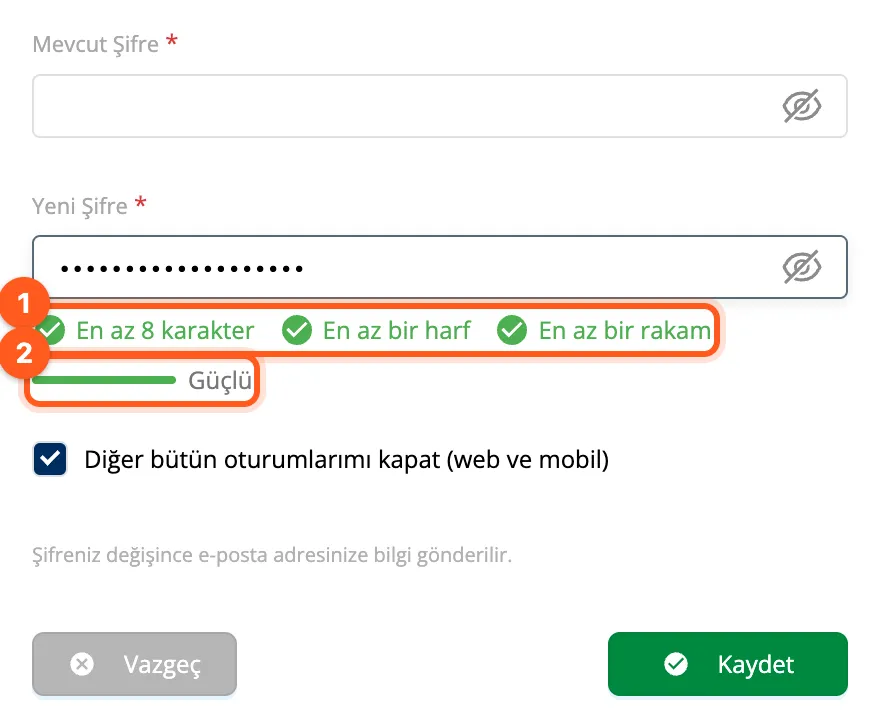
Şifreyi değiştirmek
- Kullanıcı menüsünden Profilim'i açın.
- Şifre satırında Şifreyi değiştir'e tıklayın.
- Mevcut Şifre'yi ve Yeni Şifre'yi yazın.
- Eski şifrenizi başkasının bildiğinden şüpheleniyorsanız Diğer bütün oturumlarımı kapat (web ve mobil) işaretli kalsın.
- Kaydet'e tıklayın. Şifrenizin değiştiğini bildiren bir e-posta gelir.
İki adımlı doğrulama kullanıyorsanız ve son doğrulamanızın üzerinden 15 dakikadan fazla geçtiyse, kaydetmeden önce yeniden doğrulamanız istenir. Google ile giriş yapıyorsanız kommuns şifreniz yoktur; satır bunu söyler.
Şifrenin süresi dolunca
Şifreler 90 günde bir yenilenir (iki adımlı doğrulama kullanıyorsanız 365 günde bir). Organizasyonunuz daha kısa bir süre isteyebilir; birden çok organizasyondaysanız en kısası geçerlidir. Sürenin bitmesine 14 gün kala uygulamanın üstünde Şifreyi değiştir düğmeli bir uyarı çıkar. Süre dolunca — ya da şifre bir veri sızıntısında görünürse veya organizasyonunuzun yöneticisi isterse — bir sonraki girişte Yeni Şifre Belirleyin açılır: yeni şifreyi seçip Kaydet ve devam et'e tıklayın (mevcut şifre yeniden sorulmaz).
Çok sayıda hatalı deneme
15 dakikada 10 hatalı şifreden sonra o hesabın girişi bir dakika bekler, sonra 2, 4 … en çok 15 dakika. Hesap hiçbir zaman kilitlenmez: bekleyin ya da giriş sayfasındaki Şifrenizi mi unuttunuz? bağlantısını kullanın. Şifre yenileme bağlantısı bir kez ve bir saat çalışır.
İki adımlı doğrulama
İki adımlı doğrulamayla yalnız şifreyi ele geçiren biri hesabınıza giremez. Şifreden sonra ikinci bir adım istenir:
| Yöntem | Nasıl çalışır | Güç |
|---|---|---|
| Passkey | Bu bilgisayarda ya da telefonda parmak iziniz, yüzünüz veya cihaz PIN'iniz; kod yazılmaz, sahte sitelerde işe yaramaz. | En güvenli |
| Doğrulama uygulaması | Google Authenticator, Microsoft Authenticator ya da 1Password gibi bir uygulamanın 30 saniyede bir değişen 6 haneli kodu. | Güçlü |
| E-posta kodu | Kurulum gerekmez; girişte e-posta adresinize 6 haneli bir kod gelir. Yalnız organizasyonunuz kabul ediyorsa. | Temel |
| Kurtarma kodu | Bir yöntem kurduğunuzda sakladığınız 10 koddan biri; her biri bir kez çalışır. | Yedek |
Google ile giriş zaten iki adım sayılır. İki adımlı doğrulama kullanırsanız şifrenizi 90 gün yerine yılda bir değiştirirsiniz.
E-posta hesabınızı ele geçiren biri kodu da okuyabilir. Bu yüzden e-posta kodu önemli işlemlerde (yeniden doğrulama) kullanılmaz ve bir organizasyon onu kabul etmeyebilir. Mümkünse bir passkey ya da doğrulama uygulaması kurun.
Açmak
- Kullanıcı menüsünden Profilim'i açın; İki adımlı doğrulama satırında Aç'a tıklayın. İki Adımlı Doğrulama penceresi açılır.
- Pencerenin üstü durumunuzu söyler; altında Organizasyonlarınızın kuralı (her organizasyonun iki adımlı doğrulamayı isteyip istemediği ve hangi yöntemleri kabul ettiği) ve Yöntemleriniz kartları durur.
- Bir yöntem seçin:
- Passkey kartında Bu cihaza ekle: parmak iziniz, yüzünüz ya da cihaz PIN'inizle onaylayın.
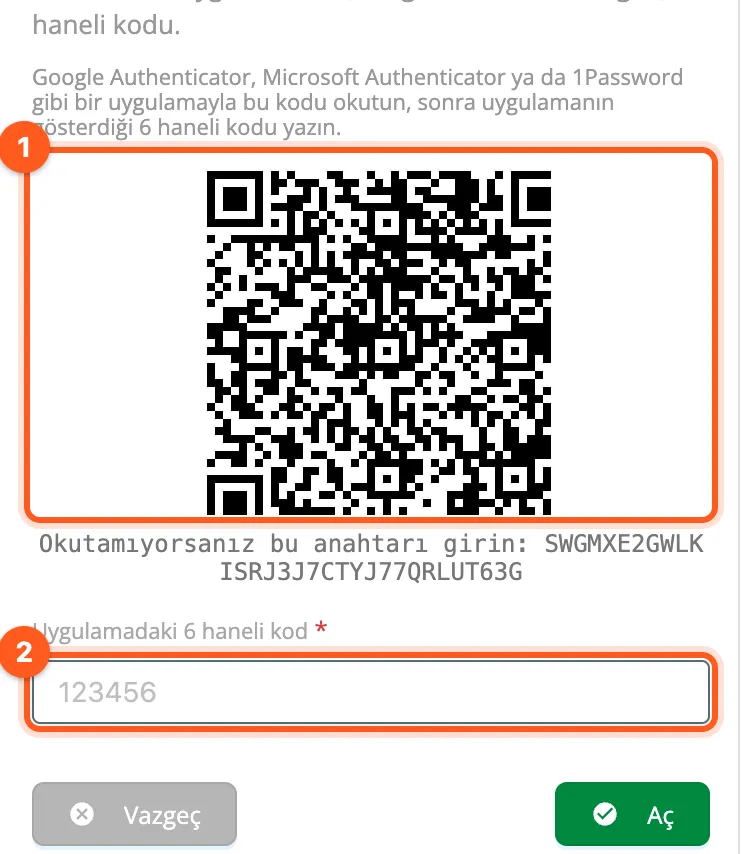
- Doğrulama uygulaması kartında Kur: QR kodu uygulamayla okutun (okutamıyorsanız altındaki anahtarı yazın), sonra uygulamanın gösterdiği 6 haneli kodu yazın.
- Çıkan Kurtarma kodları'nı saklayın: Kopyala ya da İndir ile alıp güvenli bir yerde tutun, sonra Kaydettim'e tıklayın. Kodlar yalnız bir kez gösterilir.
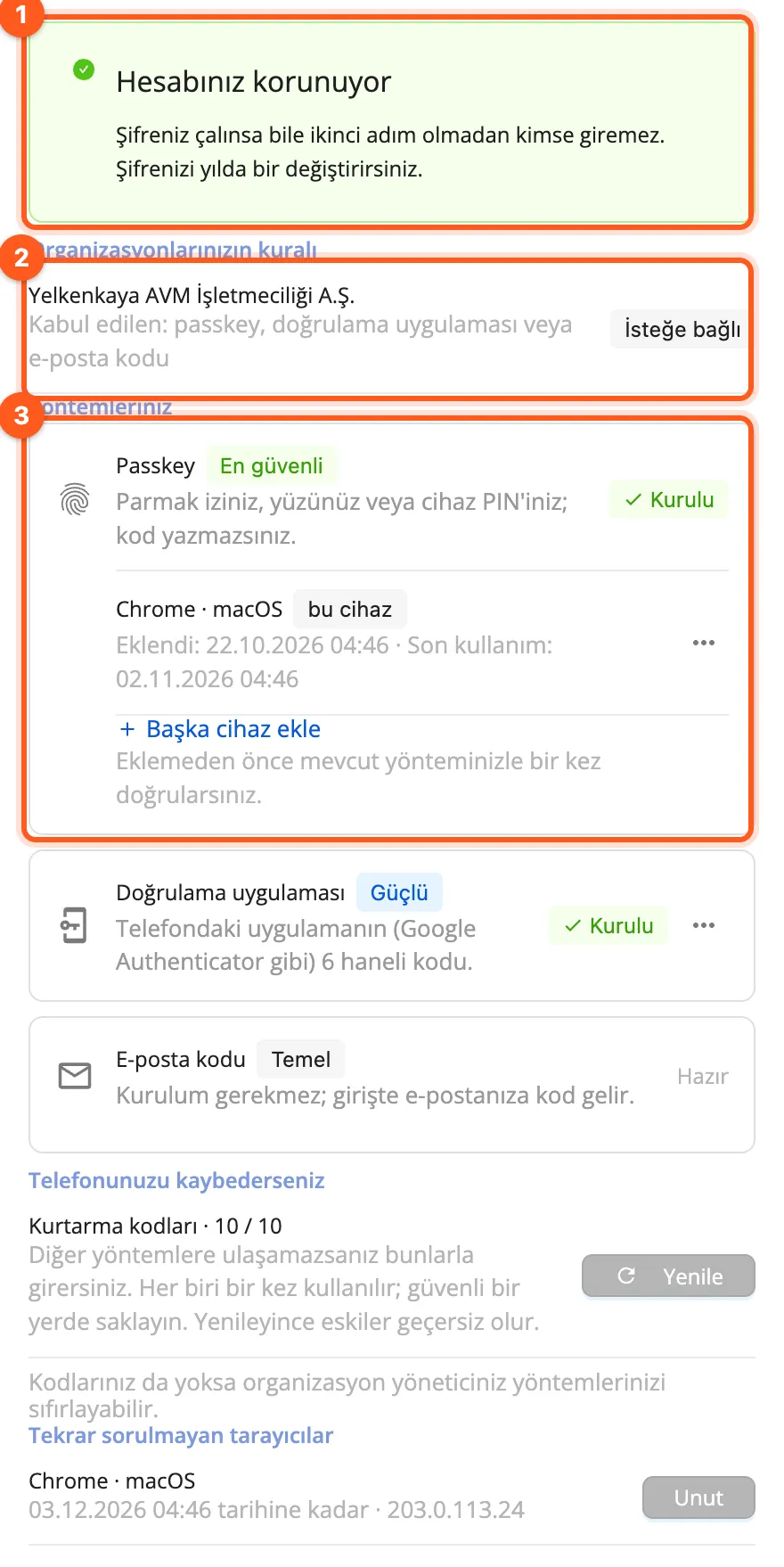
Birden çok passkey (her cihaza bir tane: Başka cihaz ekle) ve ayrıca doğrulama uygulaması ekleyebilirsiniz; girişte hangisi elinizdeyse o çalışır. Zaten bir yönteminiz varsa yenisini eklemeden önce mevcut yönteminizle bir kez doğrularsınız.
İki adımlı doğrulamayla giriş
Şifrenizden sonra İki Adımlı Doğrulama sayfası açılır. Passkey ile doğrula'ya tıklayın ya da altındaki seçeneklerden birini seçip kodu yazın: Doğrulama uygulaması, Kurtarma kodu ya da (organizasyonunuz kabul ediyorsa) E-posta kodu — bunda önce E-postama kod gönder'e tıklarsınız. Sonra Doğrula. Kendi bilgisayarınızda Bu tarayıcıyı 30 gün hatırla'yı işaretlerseniz o tarayıcıda ikinci adım sorulmaz (organizasyonunuz izin vermeyebilir).
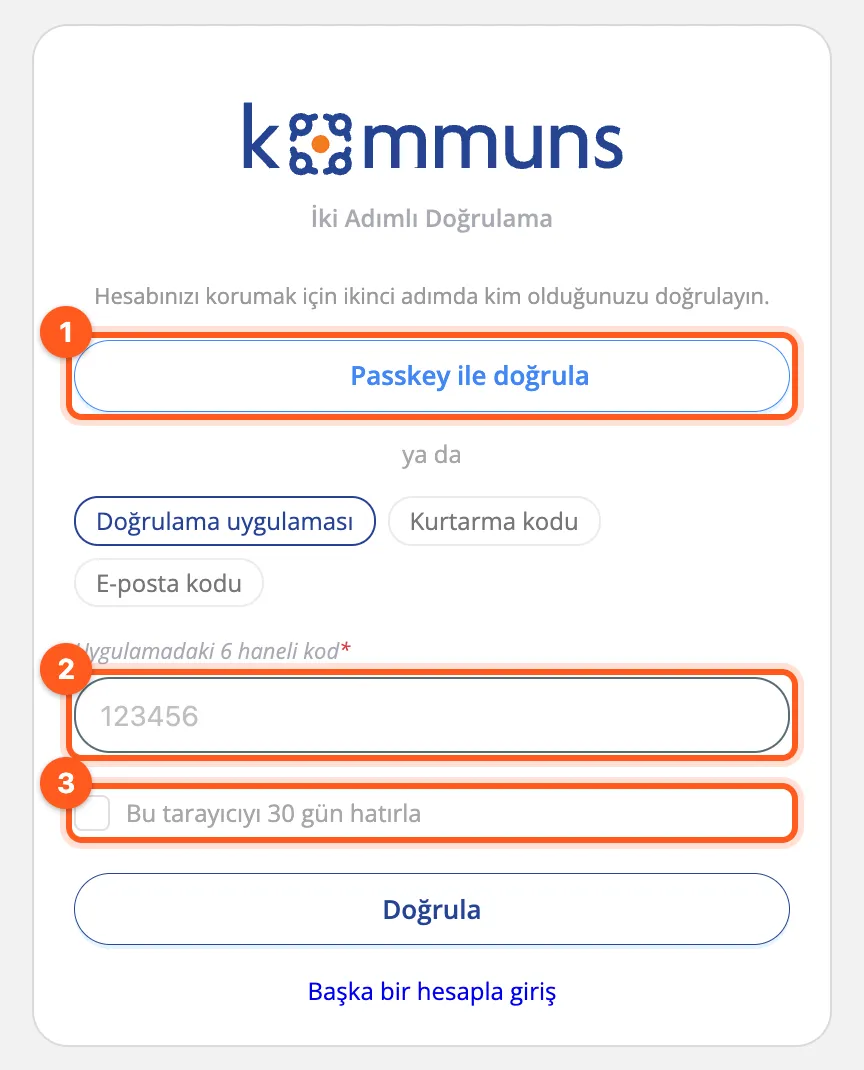
Hesabınıza daha önce kullanmadığınız bir cihazdan ya da tarayıcıdan girildiğinde size bir e-posta gelir. Siz değilseniz hemen şifrenizi değiştirin.
Yalnız passkey ile giriş
Bir passkey ekledikten sonra giriş sayfasında Passkey ile giriş yap'a tıklayın: cihazınız parmak izinizi, yüzünüzü ya da PIN'inizi ister ve e-posta adresi ya da şifre yazmadan girersiniz.
Yöntemleri yönetmek
Profilim › İki adımlı doğrulama'da her yöntem kartında Seçenekler vardır: passkey'i ya da doğrulama uygulamasını Kaldır, kurtarma kodlarında kaç kodun kaldığını görüp Yenile (eskileri geçersiz olur). Tekrar sorulmayan tarayıcılar listesinde hatırlattığınız tarayıcıları Unut'abilirsiniz. Bir yöntemi kaldırınca diğer oturumlarınız kapanır; kaldırmak ve yeni kod oluşturmak yeniden doğrulama ister.
Önemli işlemlerde yeniden doğrulama
Bazı işlemler en çok 15 dakikalık bir ikinci adım ister: şifre değiştirmek, yöntem eklemek ya da kaldırmak, yeni kurtarma kodları, bir entegrasyonun sırrını oluşturmak ya da yenilemek, kommuns'a destek erişimi vermek, organizasyonunuzun iki adımlı doğrulama kuralını değiştirmek ve bir üyenin doğrulamasını sıfırlamak. Yeniden doğrulayın penceresi açılır; passkey, uygulama ya da kurtarma koduyla doğrulayın (e-posta kodu burada kullanılmaz), sonra işlemi bir kez daha yapın.
Telefonunuzu kaybederseniz
Bir kurtarma kodu ile girin, sonra kaybolan cihazın passkey'ini kaldırın ya da uygulamayı yeniden kurun ve yeni kurtarma kodları oluşturun. Kurtarma kodunuz da yoksa organizasyonunuzun yöneticisinden iki adımlı doğrulamanızı sıfırlamasını isteyin (Güvenlik ayarları); bir sonraki girişinizde yeniden kurarsınız. İki durumda sıfırlamayı organizasyon yöneticisi değil kommuns destek yapar: iki adımlı doğrulamayı zorunlu tutan başka bir organizasyonda da çalışıyorsanız ya da organizasyonun tek yöneticisi sizseniz.
Organizasyonunuz zorunlu tutarsa
Bir organizasyon üyelerinden iki adımlı doğrulama isteyebilir ve hangi yöntemleri kabul ettiğini seçer. O organizasyona girerken uygun bir doğrulamanız yoksa … bir adım daha istiyor sayfası (başta organizasyonun adı) açılır. Sayfa nedenini söyler (ör. henüz bir yönteminiz yok, ya da bu oturumda e-posta koduyla girdiniz ama organizasyon onu kabul etmiyor) ve seçenekleri kart olarak gösterir:
- sizde olan ve organizasyonun kabul ettiği bir yöntemle doğrulayın,
- ya da kabul ettiği yöntemlerden birini kurun (passkey ya da uygulama), kurtarma kodlarını saklayıp Kaydettim, devam et'e tıklayın,
- Kurtarma koduyla doğrula da her zaman vardır.
Şimdi yapamıyorsanız Başka organizasyona geç ya da Çıkış yap. Mobil uygulamada organizasyon, aynı adımları tarayıcınızda açan bir ekran gösterir.
Mobil uygulamaya giriş
kommuns mobil uygulaması girişi tarayıcınızda yaptırır: uygulamada Giriş yap'a dokununca telefonun tarayıcısında kommuns'un giriş sayfası açılır; şifreniz ve iki adımlı doğrulamanız orada istenir, sonra uygulamaya dönersiniz.
Tarayıcıda zaten oturumunuz açıksa kommuns önce sorar: kommuns mobil uygulamasında oturum açılsın mı? Sayfada adınız ve e-postanız görünür. Bu isteği siz başlattıysanız Uygulamada devam et'e dokunun; başlatmadıysanız İptal'e dokunun — uygulamaya giriş yapılmaz.
İstek uygulamadan başladıktan sonra en çok bir saat geçerlidir; bir adımda uzun süre (15 dakika) beklerseniz kommuns Mobil uygulamanın giriş isteğinin süresi doldu der. Girişi uygulamadan yeniden başlatın.