Belgeler: görüntüleme, düzenleme ve sürümler
kommuns'a yüklediğiniz belgeler (Word, Excel, PowerPoint, PDF…) indirilmeden tarayıcıda açılır. Düzenleme izniniz varsa Word, Excel ve PowerPoint dosyalarını orada düzenler, aynı belgeyi ekip arkadaşlarınızla birlikte düzenlersiniz. Her kayıt yeni bir sürüm olur; eski bir sürüme bakabilir, ona dönebilir ya da ayrı bir dosya olarak kaydedebilirsiniz.
Bu sayfa envanter dosyalarını (her lokasyon, sistem ve ekipmanın Dosyalar sekmesi ve Organizasyon › Dosyalar) örnek alır; iş emri dosyaları ve yazışma ekleri için → İş emirlerinde belgeler.
Hangi dosyalar açılır?
| Biçimler | |
|---|---|
| Görüntülenir ve düzenlenir | Word (.docx), Excel (.xlsx), PowerPoint (.pptx) |
| Yalnız görüntülenir | PDF; eski Office dosyaları (.doc, .xls, .ppt), makrolu ve şablon Office dosyaları; OpenDocument (.odt, .ods, .odp); .rtf, .txt, .csv, .md, .html; .epub; Pages, Numbers, Keynote; Visio |
Resimler ve öteki dosyalar eskisi gibi açılır (resim önizlemesi ya da indirme).
Belgeyi açmak
Dosyalar penceresinde belgeye çift tıklayın ya da sağ tık menüsünden Dosyayı aç'ı seçin: belge yeni bir sekmede, salt okunur açılır. İş emrinin dosya kartları ve yazışma ekleri de tıklanınca aynı yerde açılır.
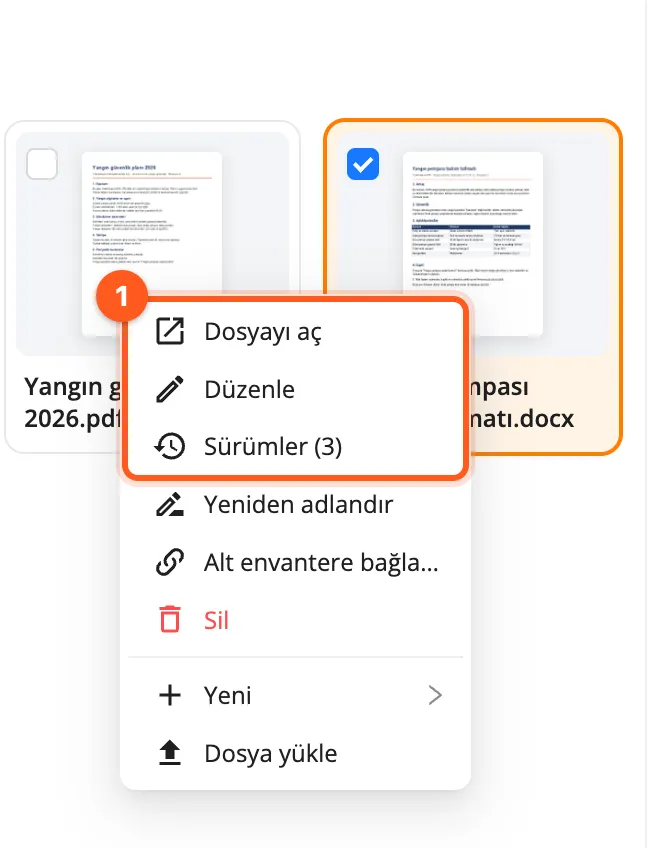
Sayfanın üstünde kommuns'un çubuğu, altında belge durur:
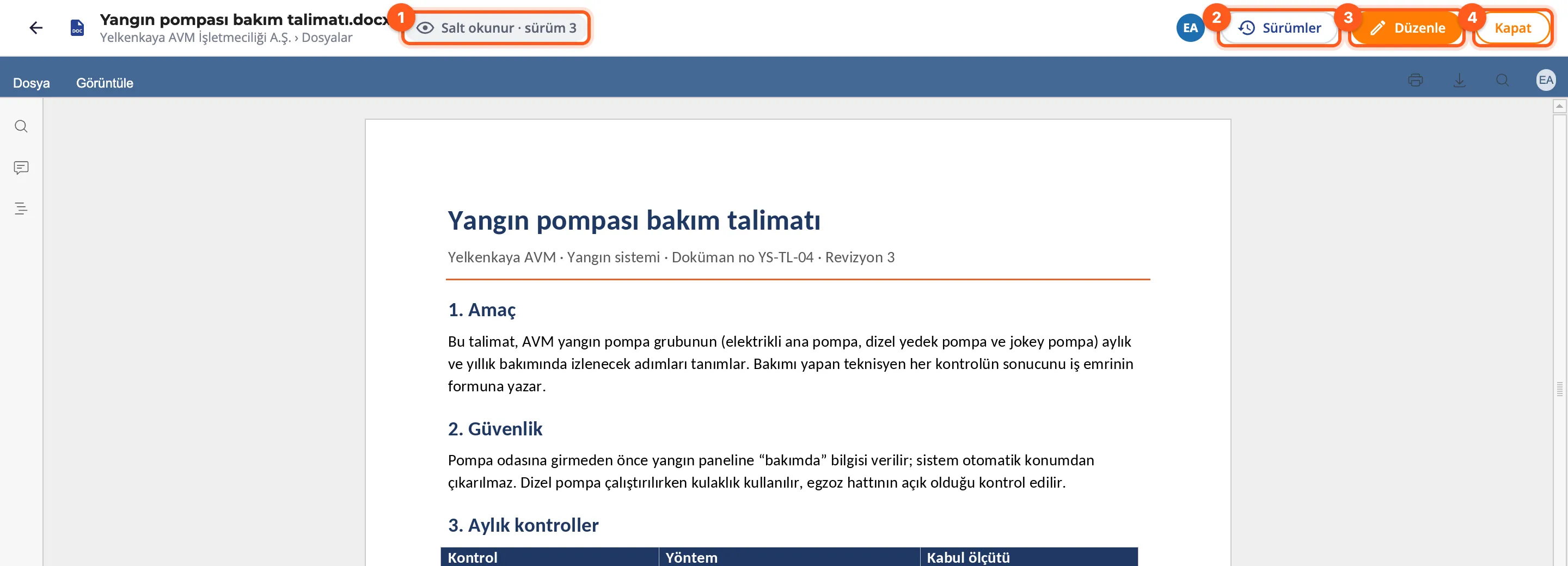
- Solda dosyanın adı ve altında yeri (envanter › Dosyalar › klasörler; iş emri dosyasında iş emri › Dosyalar; ekte iş emri › Ekler).
- Salt okunur · sürüm N: gördüğünüz sürüm.
- Sağda sizin avatarınız, Sürümler (envanter dosyalarında; → Sürümler), düzenleme izniniz varsa Düzenle ve Kapat. Belgeyi indirmek ve yazdırmak için belgenin kendi araç çubuğundaki düğmeleri kullanın.
- Belge düzenlenebilir değilse (izniniz yoksa ya da PDF gibi yalnız görüntülenen bir türse) çubuğun altındaki sarı bant bunu ve gördüğünüz sürümü söyler. Biri belgeyi o an düzenliyorsa bant kimin düzenlediğini de yazar.
- Siz bakarken biri yeni bir sürüm kaydederse sağ üstte Yeni sürüm kaydedildi notu çıkar; Sürüm N'i aç yeni sürümü getirir.
Düzenlemek ve birlikte düzenlemek
- Belgenin sağ tık menüsünden Düzenle'yi seçin ya da görüntüleyicinin çubuğundaki Düzenle'ye tıklayın.
- Belge düzenleyicide açılır. Yazdıklarınız kendiliğinden saklanır; bir ara durumu yeni bir sürüm olarak kaydetmek isterseniz belgenin Kaydet düğmesine basın (Ctrl+S / ⌘S).
- Bitirince Kaydet ve kapat'a tıklayın (sol üstteki ← de aynı işi yapar): değişiklikleriniz kaydedilir (Kaydediliyor…), sonra sekme kapanır. Hiçbir şey değiştirmediyseniz yeni sürüm oluşmaz.
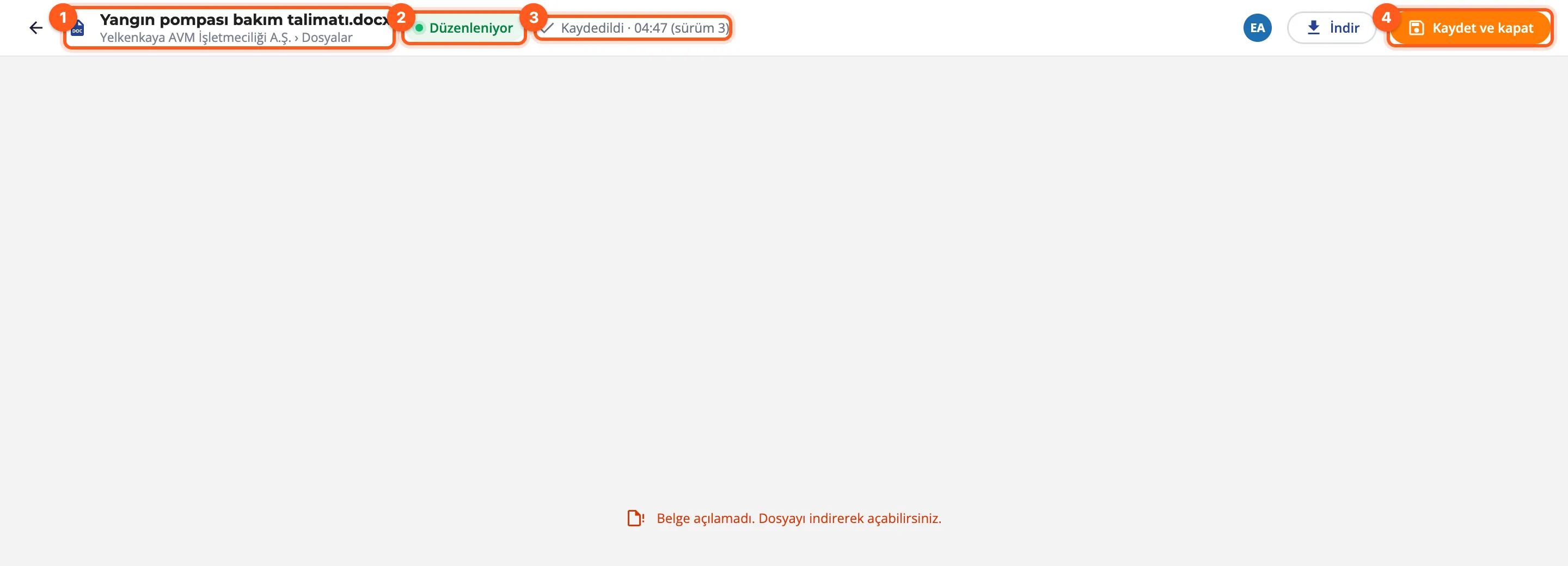
- Çubukta Düzenleniyor ve Kaydedildi · saat (sürüm N) yazar: belgenin saklanmış son sürümü.
- Birlikte düzenleme: aynı belgeyi açan herkes aynı oturuma katılır. Yazılanlar ötekilerin ekranında anında görünür, her kişinin imleci adıyla durur. Çubukta Birlikte düzenleniyor yazar, düzenleyenlerin avatarları (önce siz) yan yana durur. Dosyalar penceresinde dosyanın adının altında yeşil Murat Uysal düzenliyor (iki kişi ve fazlasında 2 kişi düzenliyor), menüde Düzenle · 2 kişi burada görünür.
- Bir kayıtta değişiklik yapan herkes o sürümün yazarıdır. Son kişi çıktığında belge kendiliğinden kaydedilir.
- Adı değiştirmek: çubuktaki ada tıklayın, yeni adı yazıp Enter'a basın (uzantı değişmez). Envanter dosyalarında, yeniden adlandırma izni olanlar içindir.
- Açık bir belge taşınabilir, yeniden adlandırılabilir ve alt envantere bağlanabilir. Silinirse silme penceresi kimin düzenlediğini söyler; düzenleyenlerin ekranında Bu belge silindi penceresi çıkar (Dosyalara dön).
- Bir envantere bağlı dosya bağlandığı yerde yalnız görüntülenir; kaynağında düzenlenince bağlandığı yerde de yeni sürüm görünür.
Görüntüleme her pakette vardır. Düzenleme paketin Belgeleri düzenleme özelliğidir: paketinizde yoksa menüde Düzenle'nin yanında kilit ve Paketinizde yok yazar. Ona tıklayınca açılan pencerede, Paketler & Ödeme yetkisi olanlar Paketleri gör ile paket değiştirebilir (→ Paketler ve ödeme); öteki kişiler Organizasyon Yöneticisinden isteyebilir. Paket değişince var olan sürümler silinmez, yalnız yeni düzenleme kapanır.
Yeni belge oluşturmak
Boş bir Word, Excel ya da PowerPoint belgesini bilgisayarda hazırlayıp yüklemeden doğrudan kommuns'ta oluşturabilirsiniz:
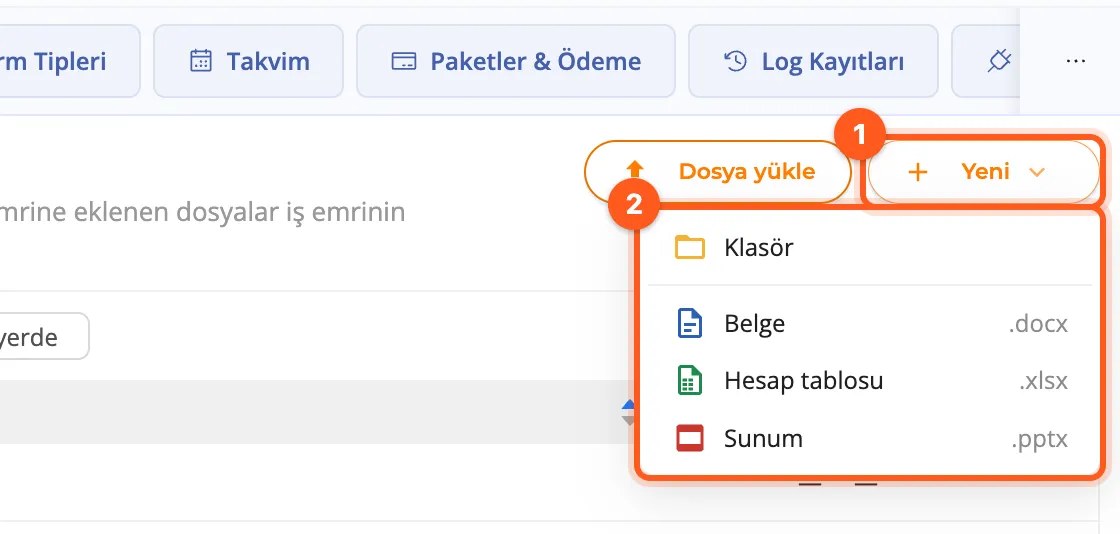
- Dosyalar penceresinde Dosya yükle'nin sağındaki Yeni ▾'ye tıklayın (Organizasyon › Dosyalar'da sayfanın başında, envanterin Dosyalar sekmesinde dosya gezgininin üst satırında). Menüde Klasör ve altında Belge (.docx), Hesap tablosu (.xlsx), Sunum (.pptx) vardır; sağ tık menüsündeki Yeni › aynı seçenekleri açar.
- Açılan küçük pencerede adı yazın (uzantı değişmez) ve Oluştur'a tıklayın.
- Belge bulunduğunuz klasörde oluşur, listede seçili görünür ve düzenleyici yeni bir sekmede açılır. Aynı adda bir dosya varsa adın sonuna "(2)" eklenir.
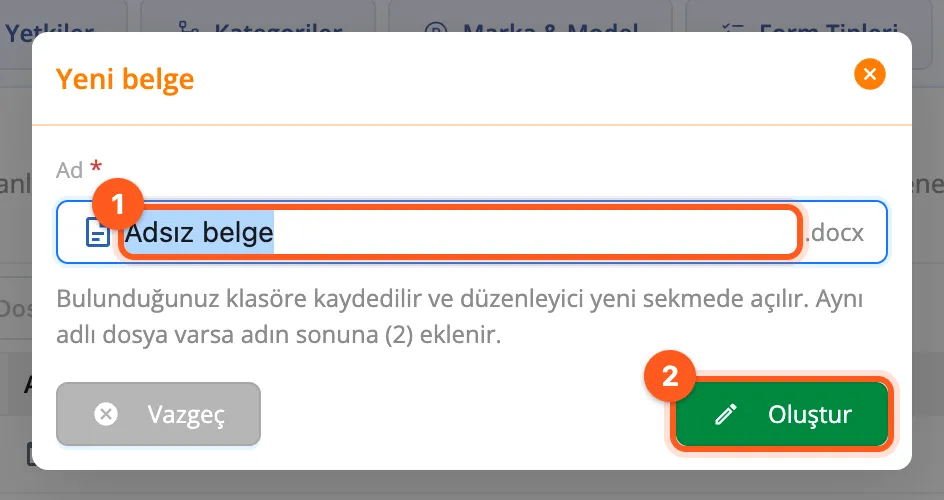
Belge oluşturmak için o yerde dosya ekleme ve belge düzenleme izniniz olmalıdır. Paketinizde belge düzenleme yoksa belge satırları kilitli ve Paketinizde yok ile görünür (Klasör yine çalışır); tıklayınca paket değiştirme penceresi açılır.
Küçük resimler ve kart görünümü
Belgelerin ilk sayfası Dosyalar penceresinde küçük resim olarak görünür (yükledikten ve her yeni sürümden birkaç saniye sonra). Resimler kendi küçük resimleriyle, öteki dosyalar türlerinin simgesiyle görünür.
Dosyaları sayfalarıyla görmek için pencerenin üst satırının sağındaki Liste / Kart düğmesinden Kart görünümü'nü seçin:
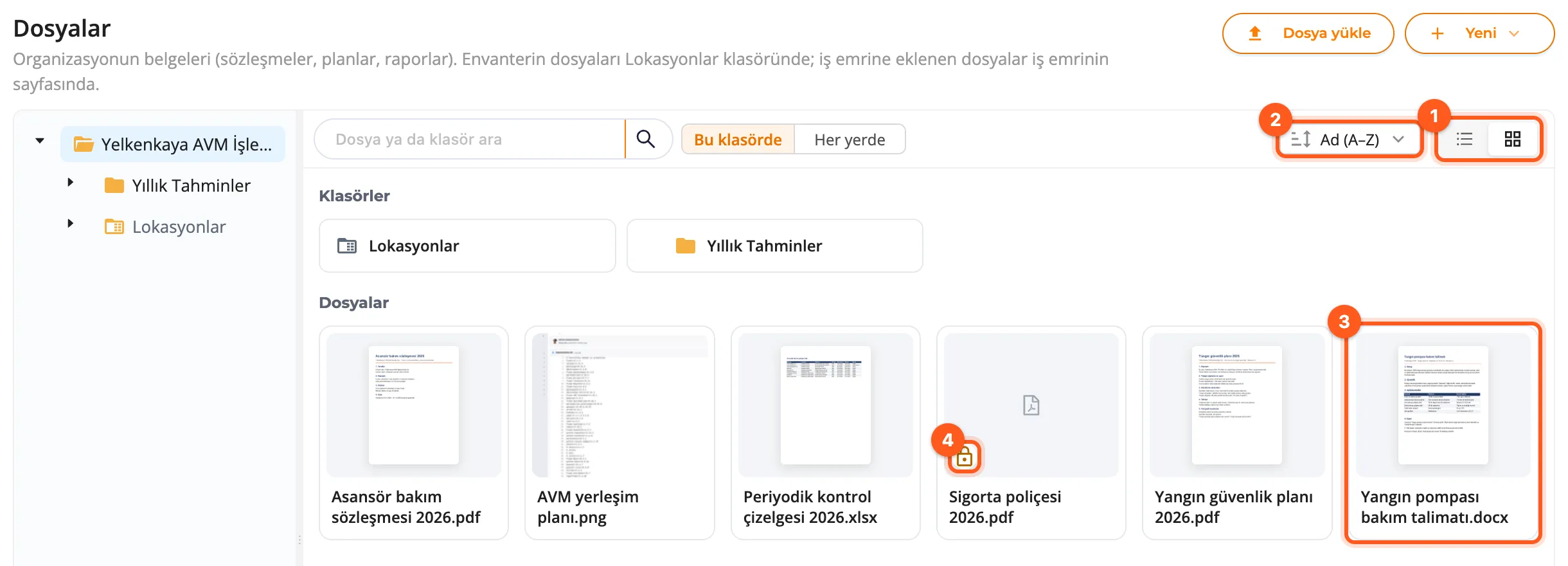
- Klasörler üstte küçük kutular, dosyalar altta kartlardır. Kartta dosyanın adı ve kimin düzenlediği yazar; boyut, tarih ve sürüm kartın üzerine gelince çıkar.
- Kartlar listedeki satırlar gibi çalışır: tıklama seçer (Shift / Ctrl ile birden çok), çift tık açar, sağ tık menüyü açar; sürükle-bırak ve alttaki toplu işlem çubuğu aynıdır.
- Sıralama kart görünümünde soldaki kutudadır (Ad (A–Z), En yeni, En büyük…); listede sütun başlıklarıyla sıraladığınızla aynıdır.
- Seçtiğiniz görünüm bu tarayıcıda bütün Dosyalar pencereleri için hatırlanır.
Parolalı dosyalar
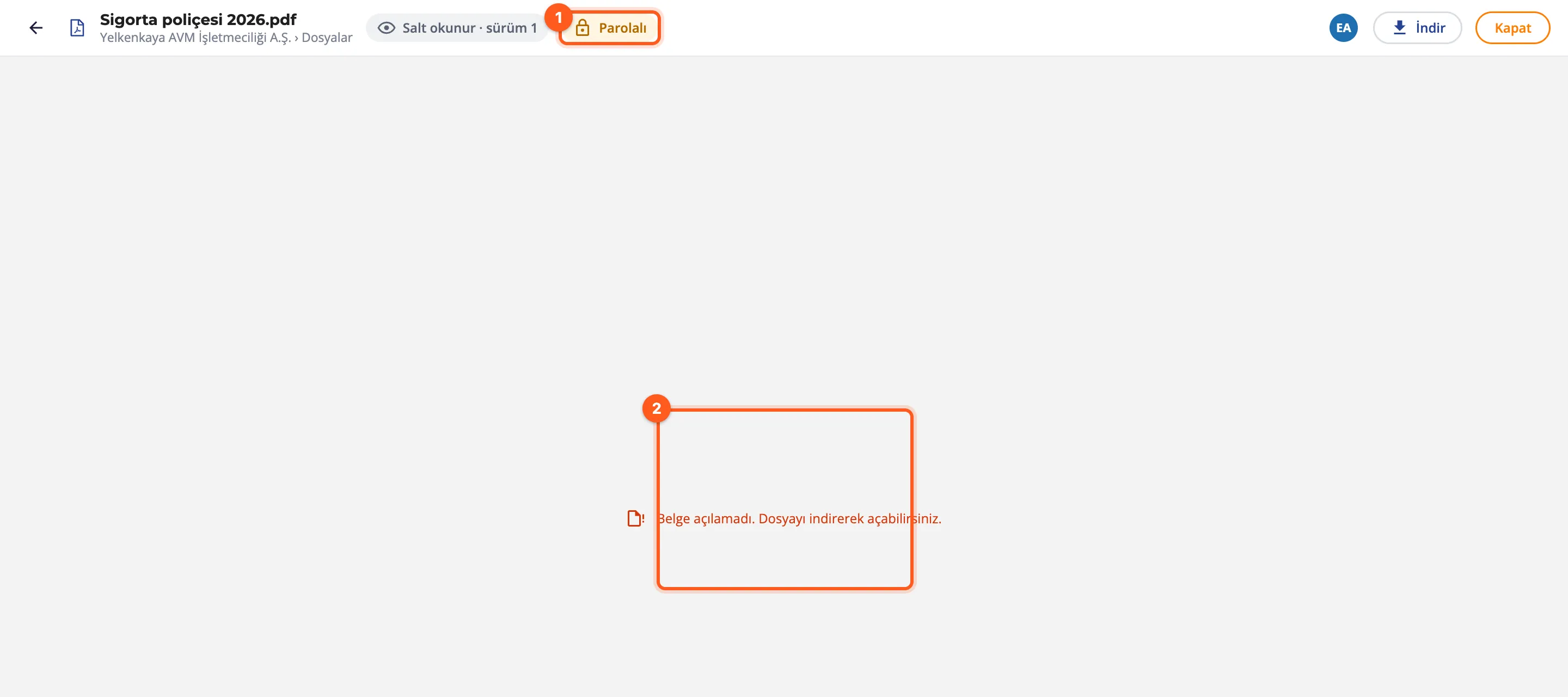
Açmak için parola isteyen bir belgenin küçük resmi olmaz; listede ve kartta turuncu bir kilit taşır (üzerine gelince Parolalı dosya: açmak için parolası gerekir.). Açtığınızda çubukta Parolalı yazar ve belge, parolayı kendi penceresinde sorar. kommuns parolayı saklamaz.
Sürümler
Bir belgenin her kaydı (düzenleyicide Kaydet, Kaydet ve kapat, herkes çıkınca otomatik kayıt) yeni bir sürümdür. Dosyalar penceresinin listesinde birden çok sürümü olan dosyanın adının yanında sürüm N yazar (kartta üzerine gelince).
Sürümleri görmek için belgenin menüsünden Sürümler (N)'i seçin ya da görüntüleyicinin çubuğundaki Sürümler'e tıklayın. Panel en yeniden eskiye sürümleri gösterir: güncel olanda güncel etiketi, her birinde kimin, ne zaman kaydettiği, boyutu ve nasıl oluştuğu (yüklendi, Kaydet ile, herkes çıkınca kaydedildi, sürüm N geri getirildi). Bir yazışmaya ya da kayda eklenmiş sürümde ekli yazar.
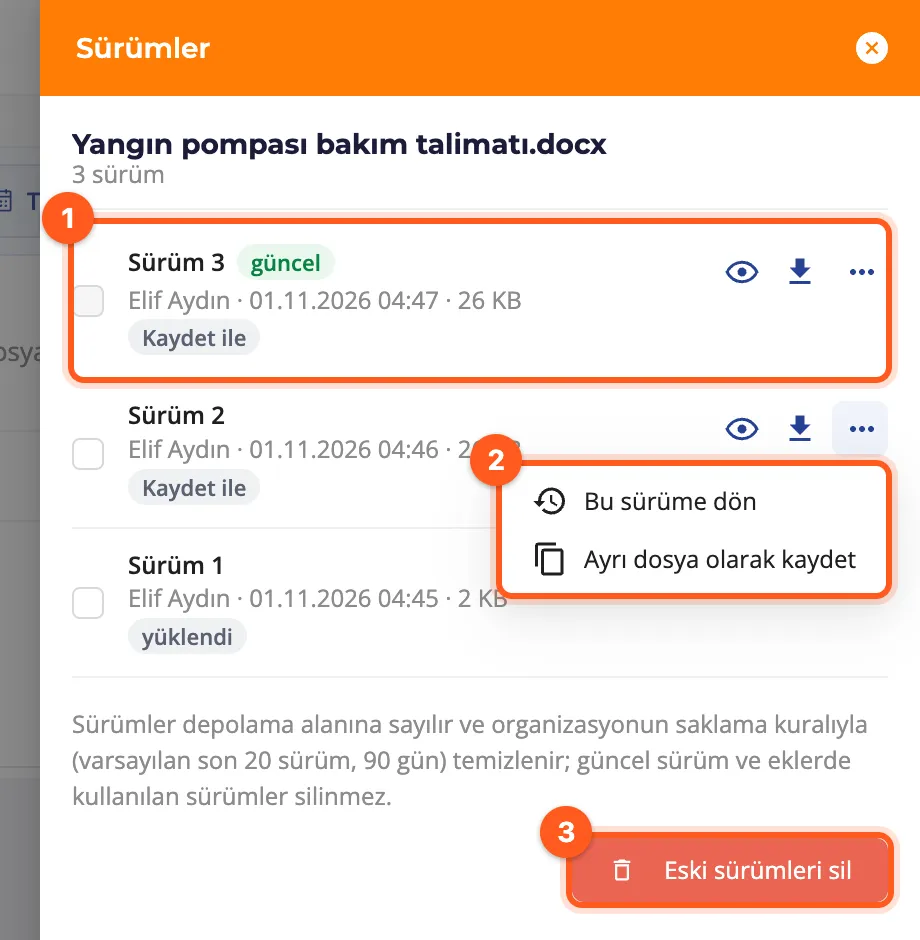
- 👁 sürümü görüntüleyicide açar, ⬇ indirir.
- ⋯ › Bu sürüme dön: o sürüm en üste yeni bir sürüm olarak eklenir; aradaki sürümler silinmez. Dosyalar (Düzenle) yetkisi gerekir; bağlı dosyada yoktur.
- ⋯ › Ayrı dosya olarak kaydet: sürümün kopyası aynı klasöre ad (sürüm N).uzantı adıyla yeni bir dosya olarak kaydedilir. Dosyalar (Ekle) yetkisi gerekir.
- Organizasyon Yöneticisi yetkisi olanlar sürümleri soldaki kutularla seçip Seçilenleri sil ile, ya da bu dosyanın ekli olmayan bütün eski sürümlerini Eski sürümleri sil ile silebilir. Güncel sürüm ve ekli sürümler silinmez; silme geri alınamaz.
Sürümler organizasyonun depolama alanına sayılır. Belge düzenlemeleri, sürüm geri getirme ve silme organizasyonun Log Kayıtları'na yazılır.
Eski sürümlerin saklanması
Eski sürümler her gece organizasyonun saklama kuralına göre temizlenir. Kural kartındadır:
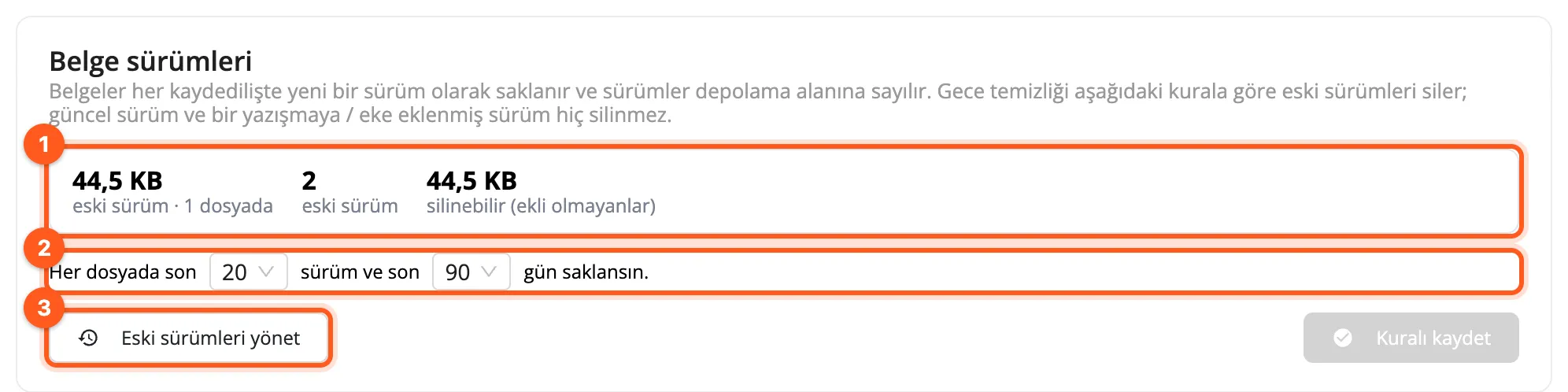
- Üstte eski sürümlerin kapladığı yer, sayısı ve bunun ne kadarının silinebileceği (ekli olmayanlar) yazar.
- Her dosyada son … sürüm ve son … gün saklansın kuralını seçin: 5, 10 ya da 20 sürüm; 30, 90 ya da 365 gün (varsayılan 20 sürüm, 90 gün). Bu sınırların dışında kalan eski sürümler gece silinir. Kuralı kaydet'e tıklayın.
- Hemen yer açmak için Eski sürümleri yönet: pencere en çok yer tutan dosyaları (yeri, eski sürüm sayısı, boyutu) gösterir; Eski sürümlerini sil o dosyanın, Kullanılmayan eski sürümleri sil bütün dosyaların ekli olmayan eski sürümlerini siler. Onay penceresi kaç sürümün silineceğini ve ne kadar yer açılacağını söyler; geri alınamaz.
Güncel sürüm ve bir yazışmaya ya da kayda eklenmiş sürüm hiçbir zaman silinmez. Paketler & Ödeme › Kullanım'daki depolama dökümünde eski sürümler ayrı bir kalem olarak görünür.
İş emirlerinde belgeler
- İş emrinin dosyaları (iş emri panelinin Dosyalar sekmesi): belgelerin kartında ilk sayfası, boyutu, tarihi ve sürümü durur. İş emrine dosya ekleyebilenler (paket özelliğiyle) kartın Düzenle bağlantısıyla belgeyi düzenler; kim düzenliyorsa kartta yazar. Tekrarlayan iş emri kuralının dosyaları da kuralda düzenlenir.
- İş emri kapanınca (Tamamlandı ya da İptal) dosyaları salt okunur olur (denetim izi); Dosyalar sekmesinin üstündeki bant bunu söyler. Değiştirmek için iş emrini yeniden açın ya da Kopyasını düzenle'yi kullanın. Kapatırken belgelerinden biri düzenleniyorsa pencere önce N belge şu an düzenleniyor der; kapatınca son halleri sürüm olarak kaydedilir ve düzenleyenlerin ekranında İş emri kapandı penceresi çıkar (Sürümleri gör, Salt okunur devam et).
- İş emrinin bir belgesi düzenleyicide kaydedilince iş emrinin Güncellemeler'ine Belge düzenlendi · ad · sürüm N düşer.
- Yazışma ekleri (yorumlar, cevaplar, kontrol ve bekletme kayıtları, geri bildirim ekleri) gönderildiği gibi kalır, düzenlenmez. Ek, eklendiği andaki sürümü gösterir: belge sonra değiştiyse ekte eklendiği hali · sürüm N ve güncel: sürüm N bağlantısı yazar.
- Bir ekin Word, Excel ya da PowerPoint belgesini değiştirmek için Kopyasını düzenle'ye tıklayın. Pencerede Nereye kaydedilsin? sorusuna Bu iş emrinin dosyalarına (iş emri açıksa) ya da Envanter dosyalarına (dosya ekleme izniniz olan bir envanter seçersiniz) cevabını verin, Ad'ı (… (kopya).docx) gerekirse değiştirin ve Kopyala ve düzenle'ye tıklayın: kopya düzenleyicide açılır, ek olduğu gibi kalır. Geri bildirim ekleri ve kapanmış iş emirlerinin belgeleri yalnız envantere kopyalanır.
İlgili sayfalar
- Etiketler ve dosyalar: Dosyalar penceresi, klasörler, alt envantere bağlama
- Paketler ve ödeme: paketler ve depolama
- Log Kayıtları