Excel'den içeri aktarma
Çok sayıda sistem, ekipman ve alt ekipmanı tek tek oluşturmak yerine bir Excel dosyasıyla ekleyin: şablonu indirin, doldurun, geri yükleyin. kommuns dosyayı okur, denetler ve bir önizleme gösterir; siz onaylamadan hiçbir şey kaydedilmez.
Nereden?
İçeri aktar düğmesi listelerin araç çubuğunda, Dışa aktar'ın yanındadır. Her yer kendi altını aktarır:
| Nerede | Eklenebilen |
|---|---|
| Lokasyonun Sistemler listesi | Sistem, ekipman ve alt ekipman |
| Bir sistemin Ekipmanlar listesi | Ekipman ve alt ekipman |
| Bir ekipmanın Alt Ekipmanlar listesi | Alt ekipman |
Aynı pencere Lokasyonlar ağacındaki kartın ⋮ menüsünden (İçeri aktar) de açılır. O yere envanter ekleme yetkiniz yoksa düğme görünmez.
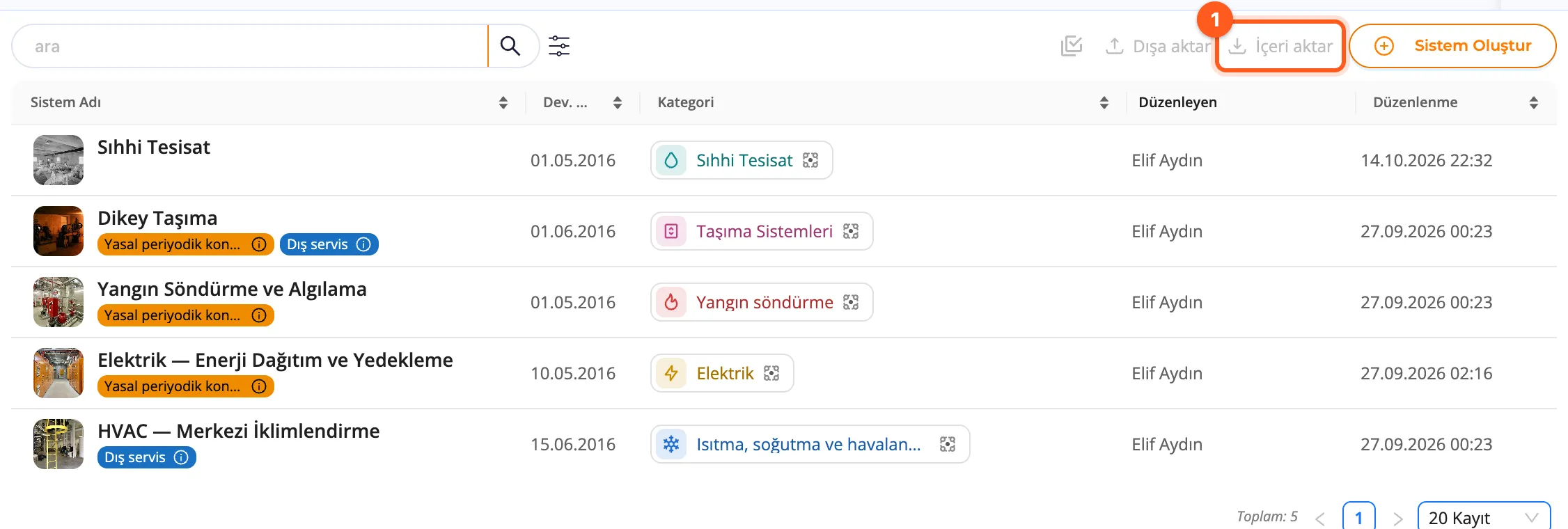
1. Şablonu indirin
Pencere üç adımdan oluşur: Şablon, Yükle, Önizleme. İlk adımda Şablonu İndir'e tıklayın. Şablon o an,
o yer için hazırlanır: başlıklar uygulamanın dilinde, zorunlu olanlar (*) turuncudur; açılır listeler (Tür, Aktif)
hazırdır.
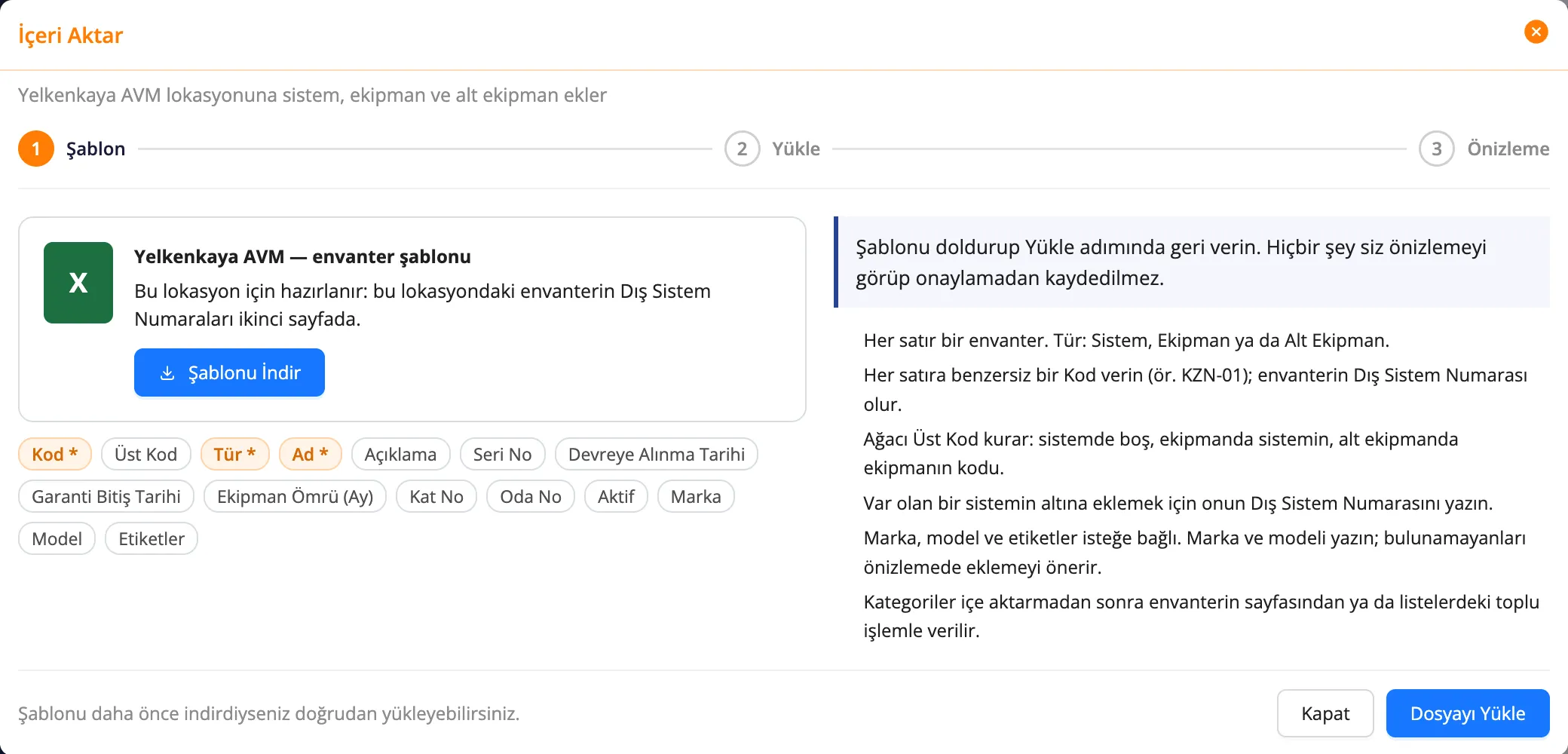
Şablonu daha önce indirdiyseniz doğrudan Dosyayı Yükle'ye geçebilirsiniz.
2. Şablonu doldurun
Dosyanın üç sayfası vardır: Envanter (doldurduğunuz), Nasıl Doldurulur (kısa anlatım ve o yerde zaten var olan envanterin Dış Sistem Numaraları) ve açılır listeler için gizli bir sayfa. Her satır bir envanterdir:
| Sütun | Ne yazılır |
|---|---|
| Kod * | Satırın benzersiz kodu (ör. KZN-01). Kaydedilince envanterin Dış Sistem Numarası olur. |
| Üst Kod | Ağacı kurar: sistemde boş, ekipmanda sistemin, alt ekipmanda ekipmanın kodu. |
| Tür * | Sistem, Ekipman ya da Alt Ekipman. |
| Ad * | Envanterin adı. |
| Açıklama, Seri No | Serbest metin. |
| Devreye Alınma Tarihi, Garanti Bitiş Tarihi | Excel tarihi ya da GG.AA.YYYY. |
| Ekipman Ömrü (Ay) | Pozitif tam sayı. |
| Kat No, Oda No | Yalnız ekipman. |
| Aktif | Evet ya da Hayır; boşsa Evet. |
| Marka, Model | İsteğe bağlı, adıyla yazılır (yalnız ekipman ve alt ekipman). |
| Etiketler | ; ile ayrılmış etiket adları; organizasyonda olmayanlar oluşturulur. |
Birkaç kural:
- Satırların sırası önemsiz; ağacı Kod / Üst Kod kurar.
- Var olanın altına eklemek: Üst Kod'a o yerde zaten var olan bir envanterin Dış Sistem Numarasını yazın (bunları Nasıl Doldurulur sayfasında bulursunuz).
- Bir sistemin şablonunda Tür yalnız Ekipman / Alt Ekipman'dır. Bir ekipmanın şablonunda Tür ve Üst Kod sütunları yoktur: her satır ekipmanın altına bir alt ekipmandır.
- Türün kullanmadığı hücreler (ör. sistemde Marka) gri görünür ve okunmaz.
- Kategori sütunu yoktur. Kategorileri içe aktarmadan sonra envanterin sayfasından ya da listelerdeki toplu işlemle verin. İçinde hâlâ Kategori sütunu olan eski bir dosya reddedilmez: sütun okunmaz ve önizlemede bir not çıkar.
- Yalnız
.xlsxdosyası; en çok 5 MB ve 2.000 satır.
Şablonu Apple Numbers'ta da açıp doldurabilirsiniz; açılır listeler orada da çalışır. Yüklemeden önce Dosya ›
Dışa Aktar › Excel ile .xlsx olarak kaydedin (.numbers dosyası kabul edilmez).
3. Yükleyin ve önizlemeyi okuyun
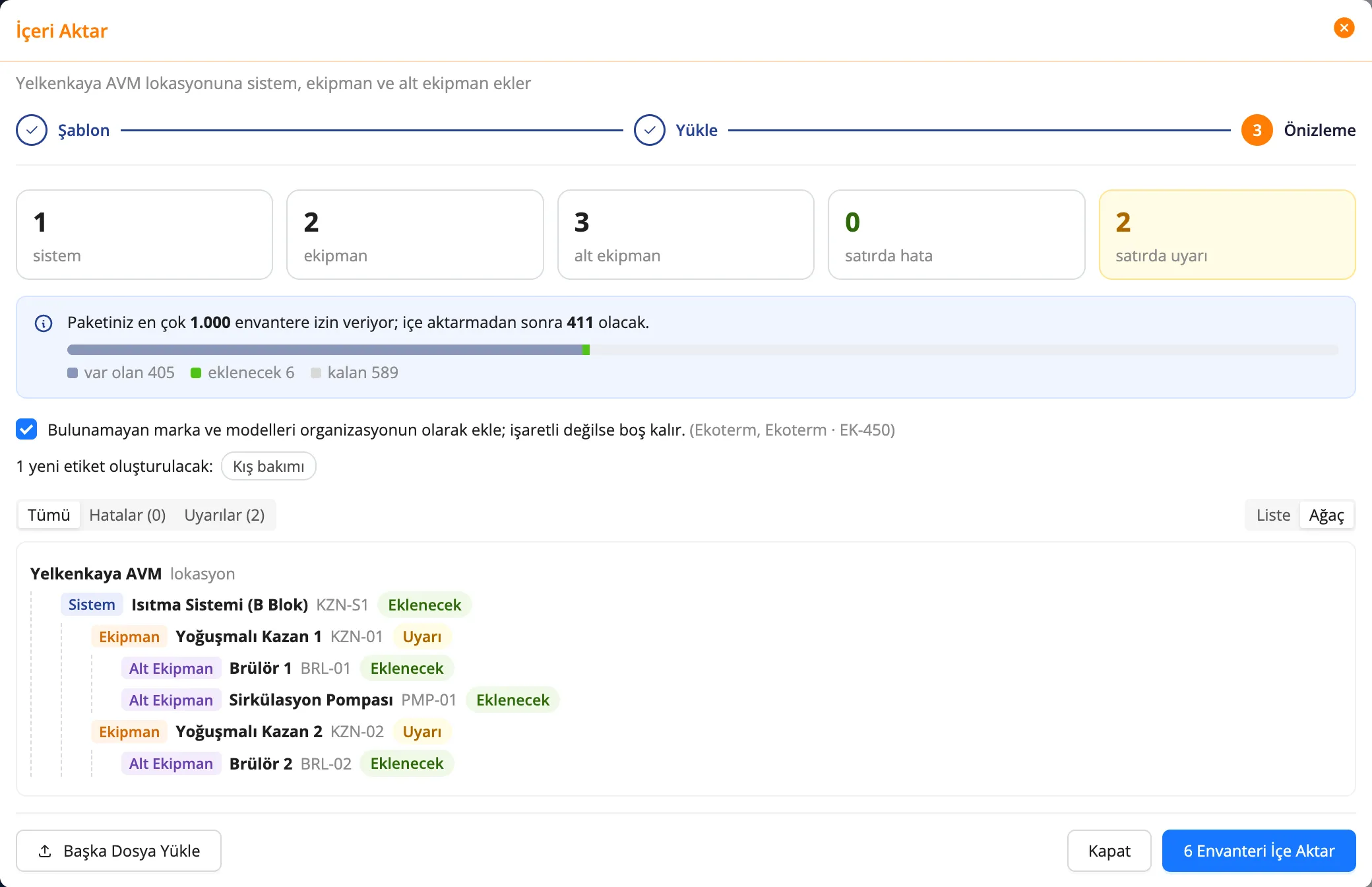
Yükle adımında doldurduğunuz dosyayı kutuya sürükleyin ya da tıklayıp seçin. kommuns dosyayı okur ve denetler, sonra Önizleme'yi gösterir: türlere göre eklenecek sayılar, hatalı ve uyarılı satırlar, paketinizin envanter sınırı ve satırlar.
Hatalar
Hatası olan bir satır varsa hiçbir şey aktarılmaz. Hata satırın altında yazar (ör. "Üst Kod “KZN-S9” ne dosyada ne bu lokasyonda var."). Hatalı Satırları İndir yüklediğiniz dosyayı, hatalı satırların yanında bir Hata sütunuyla indirir; dosyayı düzeltip Başka Dosya Yükle ile yeniden yükleyin.
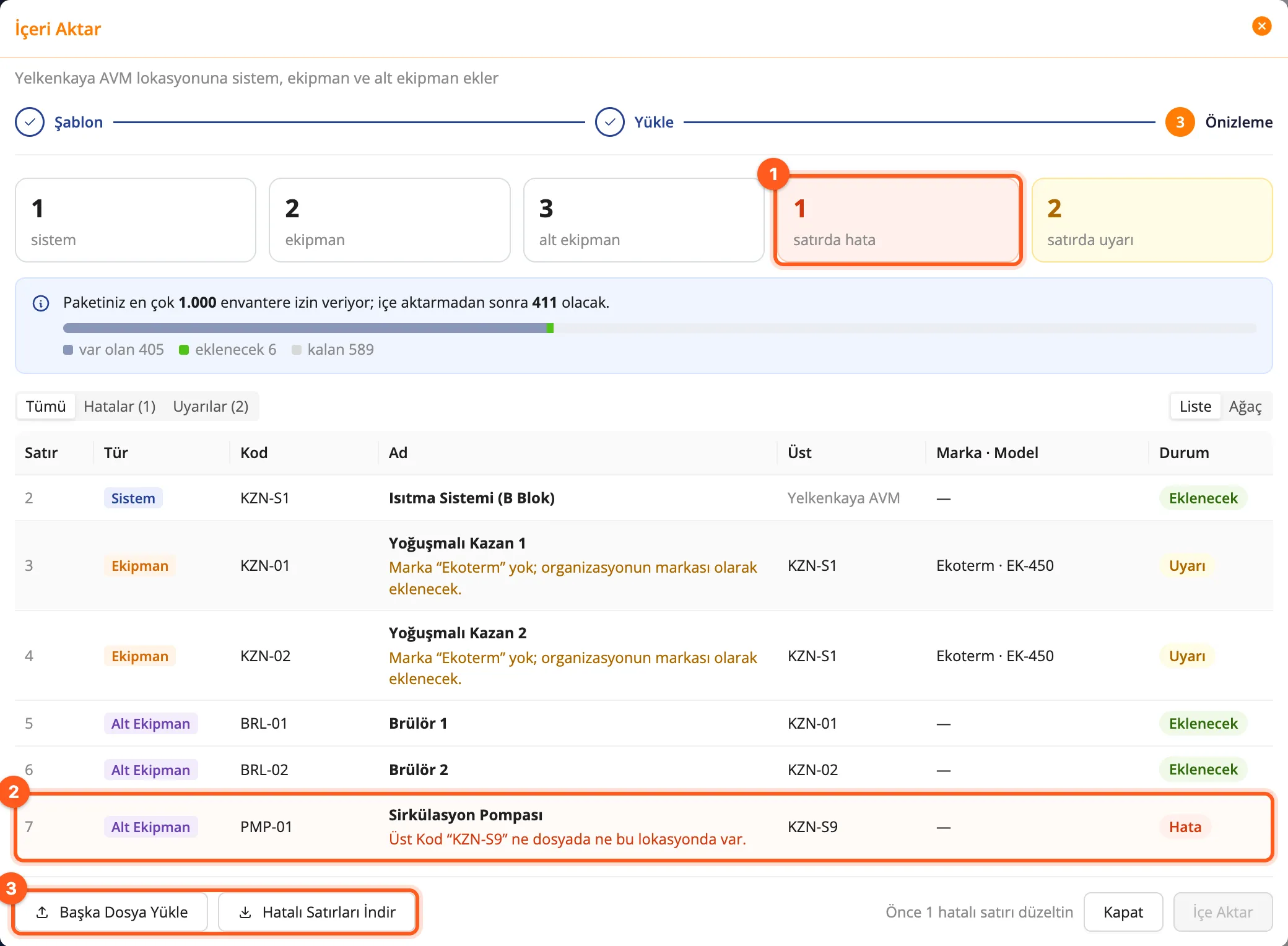
Hata sayılanlar: boş Tür ya da Ad, dosyada iki kez geçen ya da organizasyonda başka bir envanterin Dış Sistem Numarası olan Kod, bulunamayan ya da türü uymayan Üst Kod, okunamayan tarih, geçersiz Ekipman Ömrü ya da Aktif değeri.
Uyarılar ve öneriler
Uyarılar aktarmayı engellemez:
- Bulunamayan marka ve model: Bulunamayan marka ve modelleri organizasyonun olarak ekle işaretliyse organizasyonunuzun markası / modeli olarak eklenir (Marka & Model); işaretli değilse o alanlar boş kalır. Bu seçeneği yalnız Marka & Model yetkisi olanlar görür.
- Yeni etiketler: organizasyonda olmayan etiketler oluşturulur; önizleme hangilerinin oluşturulacağını söyler.
- Türün kullanmadığı dolu hücreler yok sayılır.
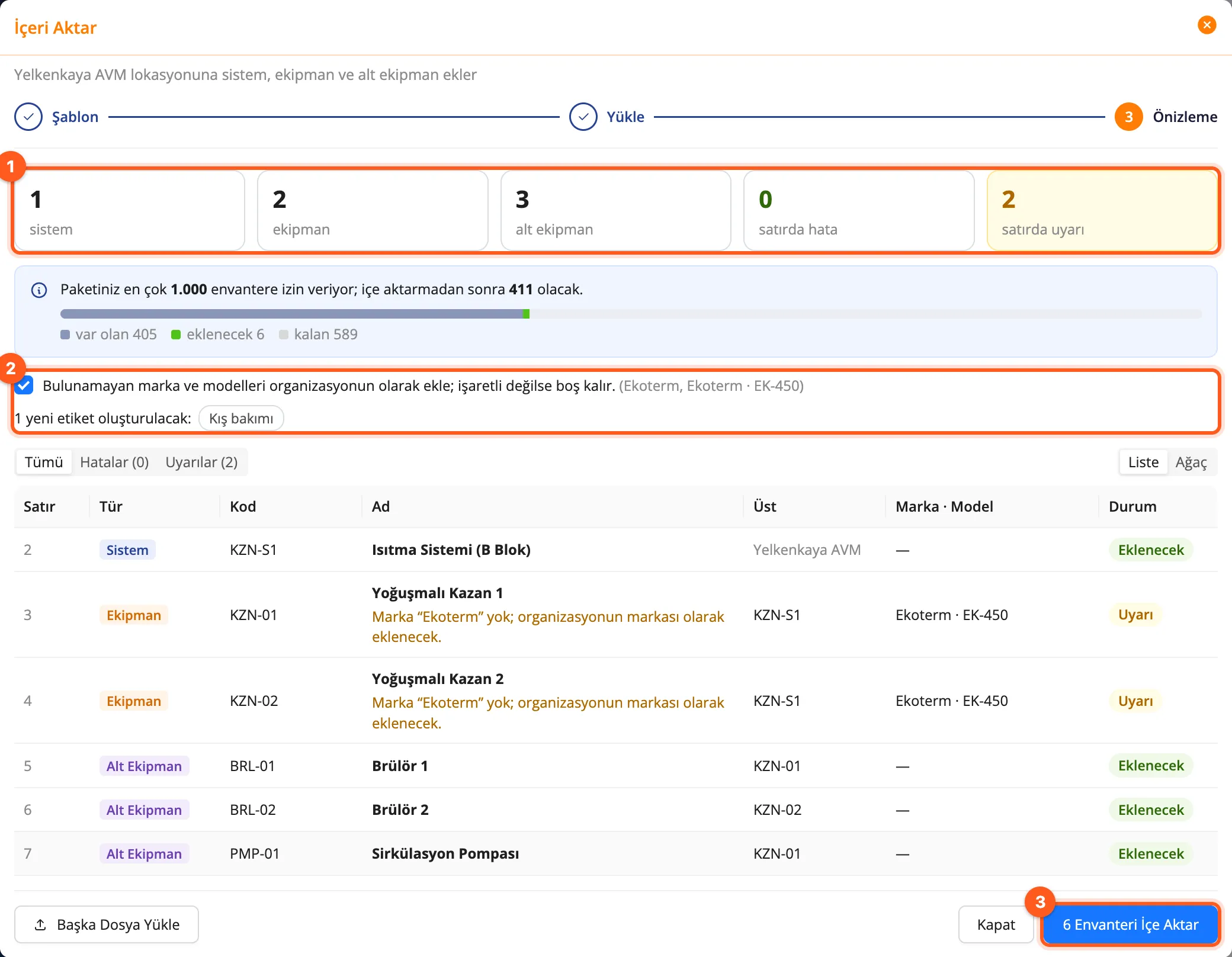
Liste / Ağaç düğmeleri satırları ağaç olarak da gösterir; zaten var olan üstler "zaten var" diye işaretlenir.
Paket sınırı
Paketinizin envanter sınırı varsa önizleme bugünkü sayıyı, eklenecekleri ve kalanı gösterir. Dosya sınırı aşıyorsa aktarılmaz: kırmızı uyarı dosyada en çok kaç envanter olabileceğini söyler; dosyayı o kadar satıra indirip yeniden yükleyin ya da paketinizi büyütün.
4. İçe aktarın
Hata yoksa düğme kaç envanter ekleneceğini söyler (ör. 6 Envanteri İçe Aktar). Tıklayınca bütün satırlar tek seferde kaydedilir: biri bile kaydedilemezse hiçbiri kaydedilmez. Son ekranda kaç envanterin eklendiği ve oluşturulan marka, model ve etiketler yazar. Aktarma Log Kayıtları'nda tek kayıt olarak görünür.
Aktarılan envanterin kodları Dış Sistem Numarası olarak kalır: sonradan aynı yerin altına başka bir dosyayla ekleme yaparken Üst Kod'a bu kodları yazabilirsiniz.
İçeri aktarma yeni envanter ekler; var olanı güncellemez. Mobil uygulamada içeri aktarma yoktur.