Kim nereye atanmış: Görevlendirmeler
Bir kişinin kendi Görevlendirmeler sekmesi tek bir kişinin atamalarını gösterir (Görevlendirmeler'de görmek). Yetkililer'in Görevlendirmeler sekmesi bunu tersine çevirir: bütün envanter ağacını oraya atanan herkesle gösterir. Kimin nereye bağlı olduğunu ve nerede sorumlu olmadığını bir bakışta görmek için kullanın.
Bütün organizasyon için 'dedir (Uzman Organizasyonlar'dan sonra); bir lokasyonun Yetkililer sekmesinde de (Entegrasyonlar'dan sonra) o lokasyon ve altındakiler için vardır.
Ağacı okumak
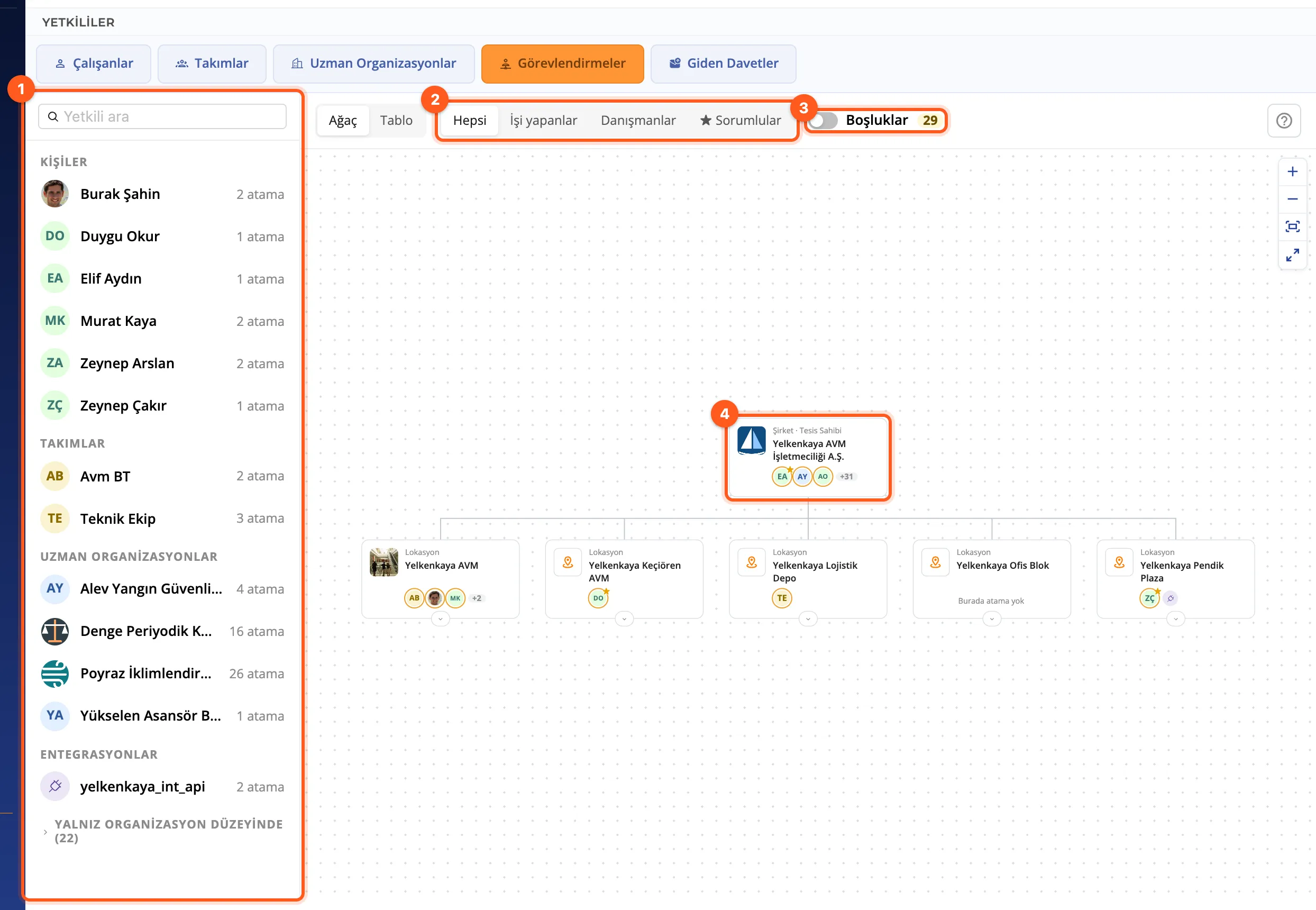
- Kartlar envanterdir: organizasyon, lokasyonları ve kartın altındaki sayaçla açtıkça sistemleri ve ekipmanları.
- Kart doğrudan oraya atanan kişi, takım ve Uzman Organizasyonları avatar olarak gösterir. Halka atama türüdür: turuncu İşi yapan, mavi ve D'li Danışman; ★ o yerin Sorumlusudur (→ Envanter sorumlusu). Gri ve üstü çizili avatar pasiftir. Üçten fazlası +N olarak gösterilir.
- Karttaki ↓ N üst düzeylerden gelen ve orada da geçerli olan atamaların sayısıdır.
- Organizasyonun kendi düzeyindeki atamalar (çoğunlukla herkesin Organizasyon Çalışanı ataması) bu sayılara katılmaz: yoksa her kartta olurlardı.
Soldaki yetkililer
Soldaki liste burada ya da üstte ataması olan herkesi gruplar: Kişiler, Takımlar, Uzman Organizasyonlar, Entegrasyonlar, her birinin kaç ataması olduğuyla. Organizasyon düzeyinde sıradan bir atamadan başka ataması olmayanlar en sonda Yalnız organizasyon düzeyinde altında kapalı durur. Yetkili ara herkesi adıyla bulur.
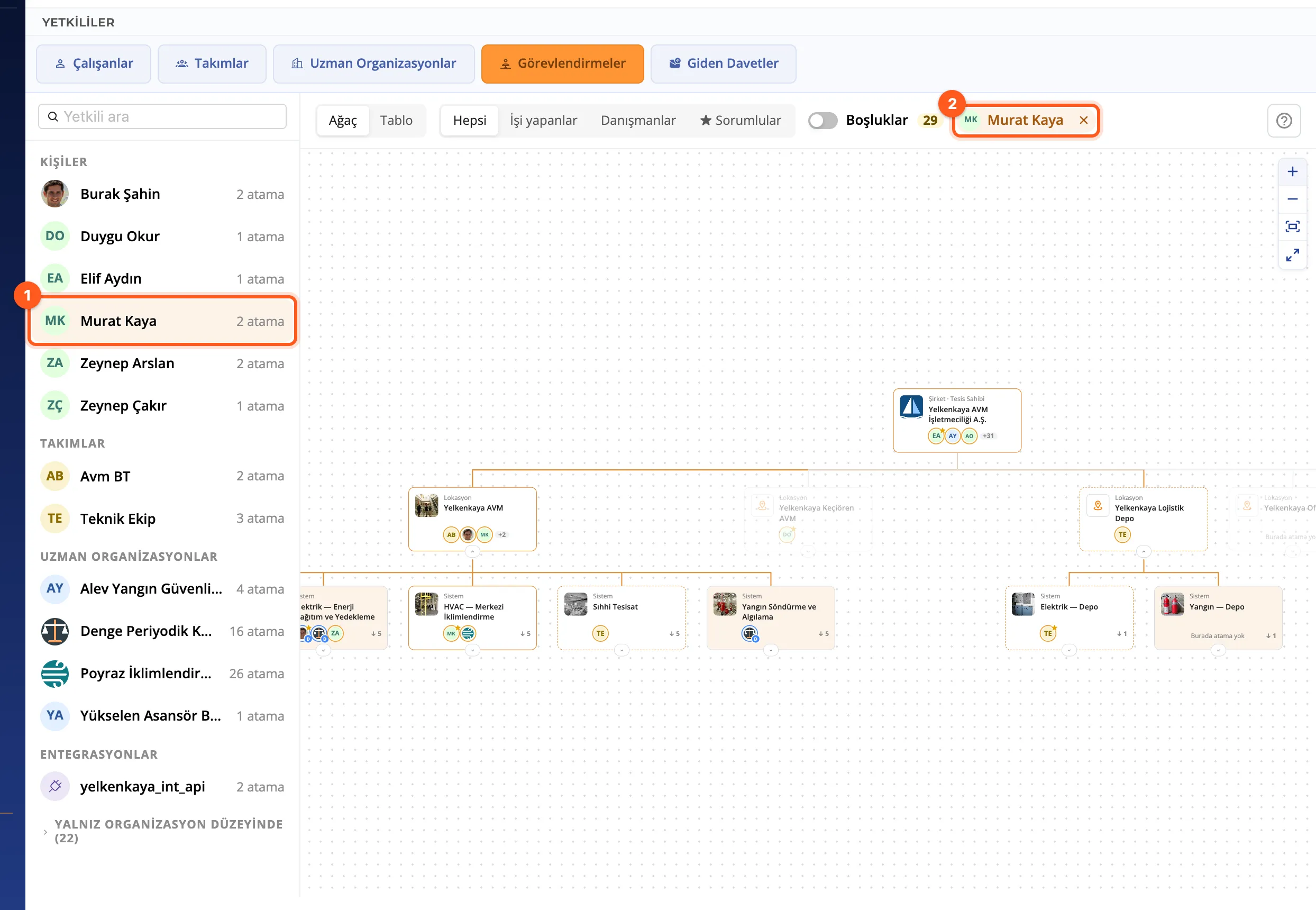
Birinin nerede olduğunu görmek için adına tıklayın: ağaç atamalarına giden yolları açar (en çok sekiz) ve kartları boyar:
- Seçilen burada atandı,
- Takımı üzerinden: üyesi olduğu bir takım burada atanmış,
- Üstten kapsamında: üstteki bir ataması buraya da ulaşıyor.
Ulaşmadığı kartlar soluklaşır. İçinde ataması olan kapalı bir kartın altında turuncu bir nokta çıkar. Seçimi kaldırmak için ada yeniden ya da araç çubuğundaki ✕'e tıklayın.
Türler ve boşluklar
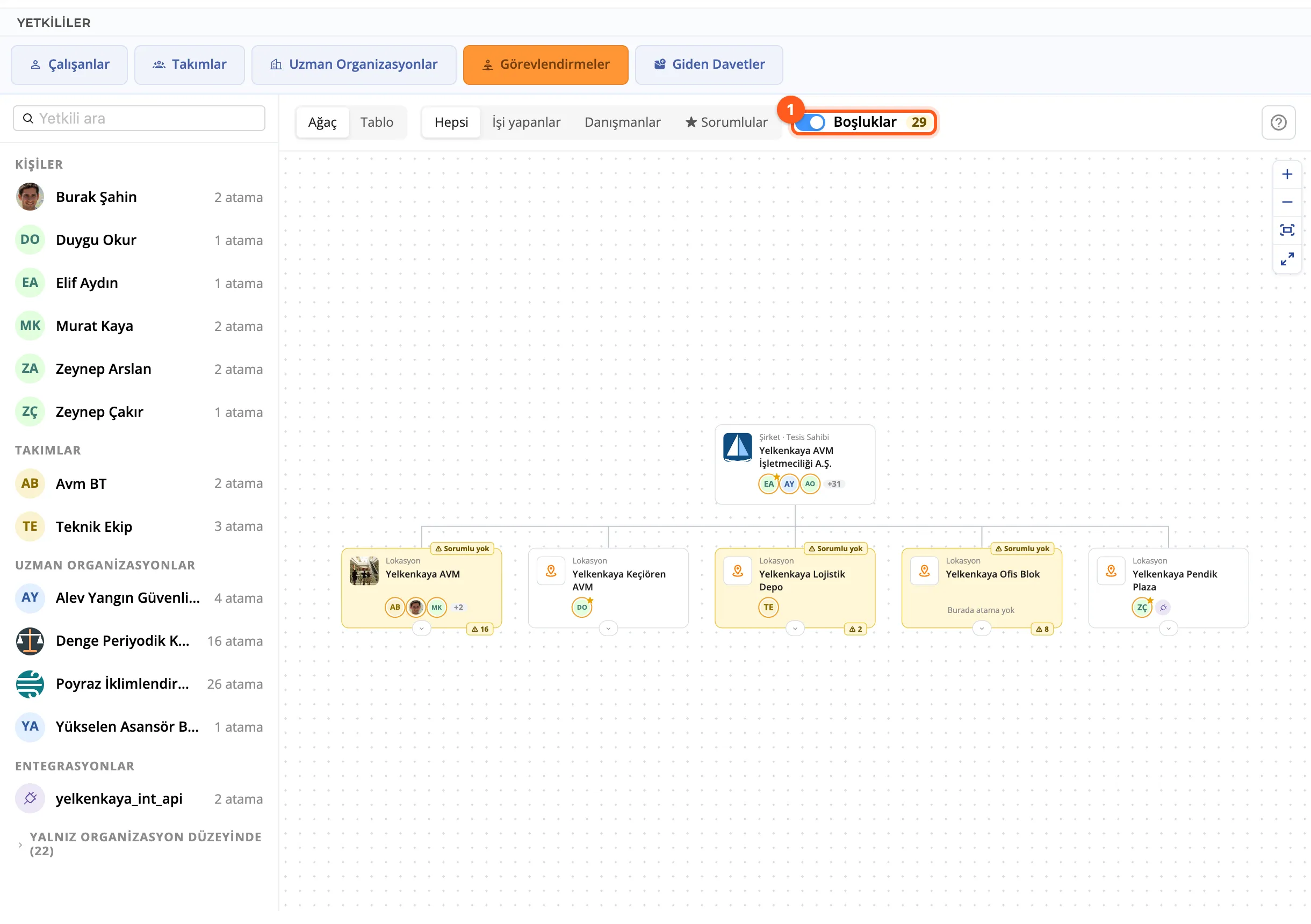
Araç çubuğundaki Hepsi · İşi yapanlar · Danışmanlar · ★ Sorumlular kartlarda ve tabloda yalnız o türden atamaları gösterir.
Boşluklar lokasyonda ya da altında sorumlusu olmayan ya da sorumlusu (kişi ya da takım) pasif olan (Sorumlu pasif) yerleri işaretler. Yanındaki sayı onları sayar; içinde boşluk olan kapalı kart kaç tane olduğunu gösterir. Organizasyonun kendi sorumlusu boşluğu kapatmaz: orada yetkili seçilmeden açılan iş emirleri ona gider; çekmece bunu söyler.
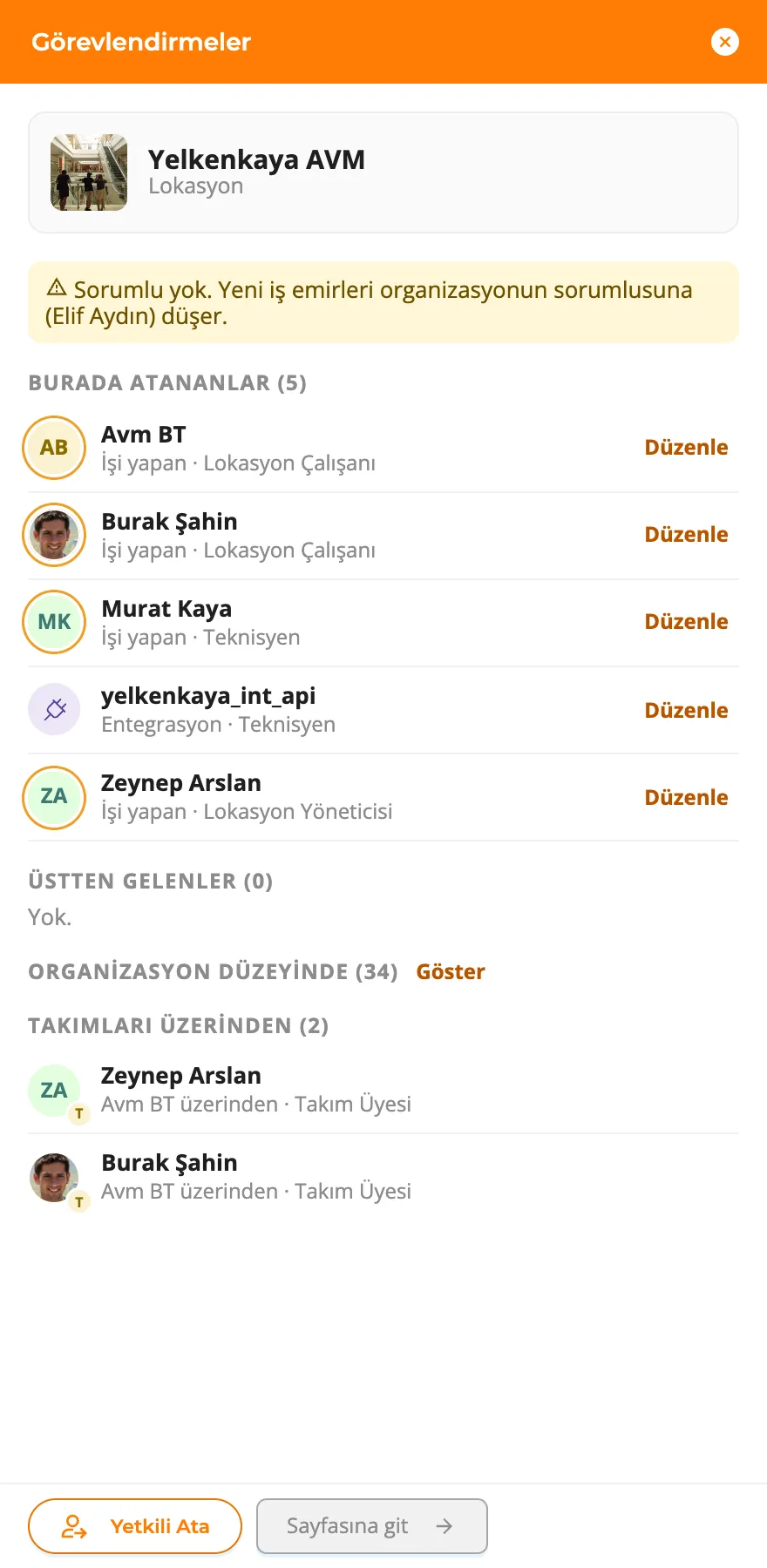
Bir yerin çekmecesi
Bir karta tıklayınca çekmecesi açılır:
- orada sorumlu yoksa bir uyarı;
- Burada atananlar ve her birinde atamanın çekmecesini açan Düzenle;
- Üstten gelenler: üst düzeylerin atamaları ve her birinin geldiği düzey;
- Organizasyon düzeyinde, kapalı (Göster);
- Takımları üzerinden: bir takım üzerinden ulaşılan kişiler ve takımdaki yetkileri;
- Yetkili Ata (bu yer seçili Yetkili Ata penceresi) ve Sayfasına git.
Sürükleyerek atama
Ağaçta soldaki listeden bir kişiyi, takımı ya da Uzman Organizasyonu bir kartın üzerine sürükleyin. Orada ataması yoksa Yetkili Ata penceresi o yetkili seçili, ayarlar adımında açılır; varsa atamasının çekmecesi açılır. Entegrasyonlar sürüklenmez; organizasyonun kendi kartına da atama yapılmaz (oraya davet edilir).
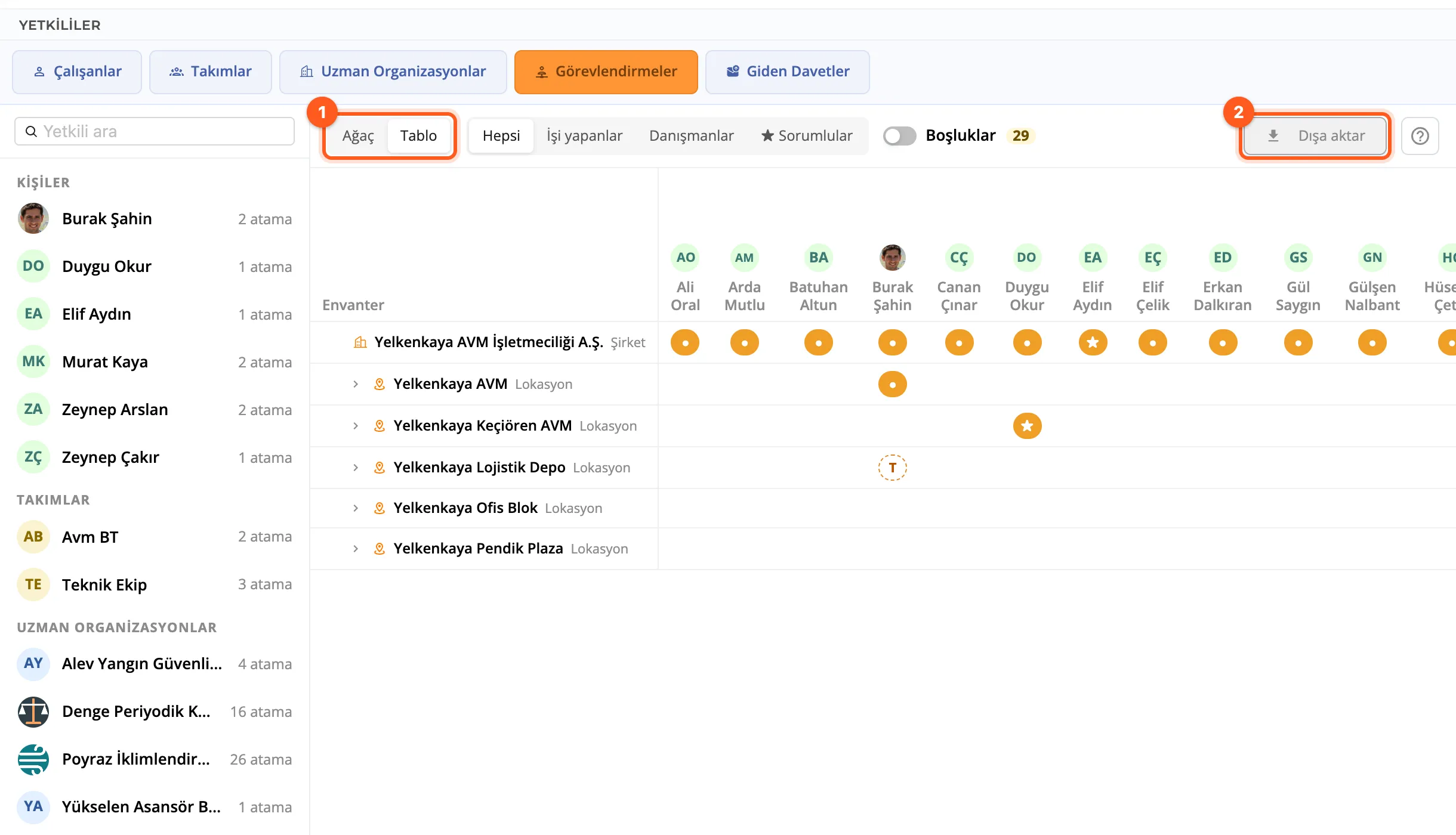
Tablo
Tablo aynı şeyi satır ve sütun olarak gösterir: satırlarda açık envanter, sütunlarda yetkililer. Hücre orada bir atamayı (● İşi yapan, D Danışman, ★ Sorumlu, kendi renginde), ↓ üstten gelen birini, T bir takım üzerinden geleni gösterir. Yetkiyi ve nereden geldiğini görmek için hücrenin üzerine gelin. Dışa aktar tabloyu Excel için CSV dosyası olarak kaydeder.