Sorular ve soru ayarları
Bir formun soruları Form Düzenle sayfasında, ortadaki listede durur. Bu sayfa soruların nasıl eklendiğini ve her soru tipinin ayarlarını anlatır. Formun kendisini oluşturmak için bkz. Form oluşturma.
Soru ekleme
- Formlar'da taslak formun satırındaki kalem simgesine (Düzenle) tıklayın; Form Düzenle açılır.
- Listenin altındaki Soru ekle'ye tıklayın. Soru kartı açılır.
- Soru'yu yazın ve Soru Tipi'ni seçin. Cevaplanmadan form tamamlanamayacaksa Zorunlu'yu açın.
- Seçimli sorularda seçenekleri girin (Seçenek Ekle); sayı ve metin sorularında soru ayarlarını doldurun.
- İsterseniz bir görsel ekleyin ve Yönlendirme ve video'yu açıp talimat yazın.
- Soruyu kaydet'e tıklayın. Kartın sağında sorunun telefondaki görünümü, yazdıkça değişir.
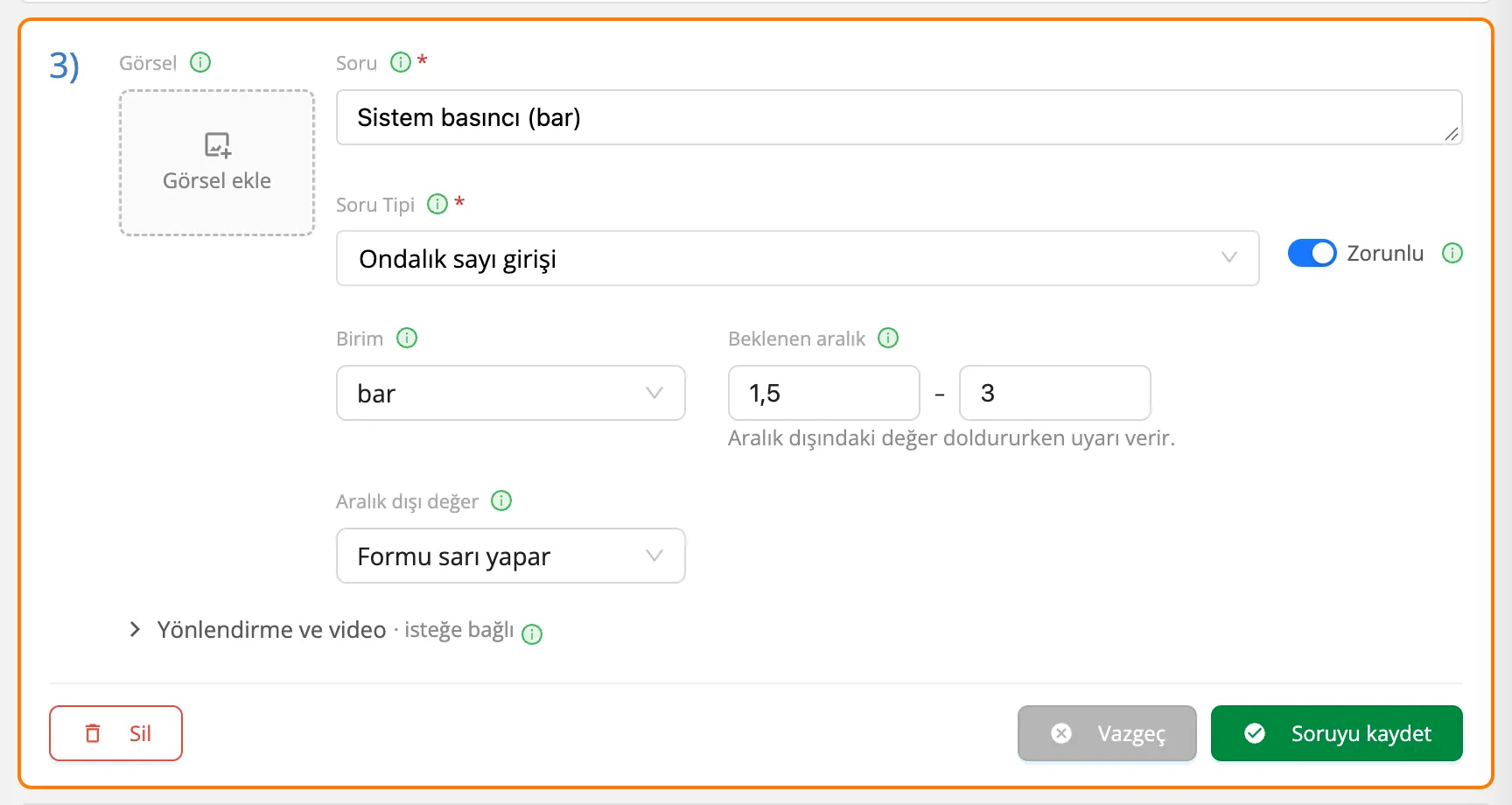
Soru tipleri
| Soru tipi | Ne zaman? | Örnek |
|---|---|---|
| Tek şık seçmeli | Tek bir seçenek işaretlenir | Brülör alevi normal mi? Evet / Hayır |
| Çok şık seçmeli | Birden fazla seçenek işaretlenebilir | Yapılan işlemler: Filtre kurutucu değişimi, Yağ ilavesi, Gaz ilavesi… |
| Tam sayı girişi | Sayım ve adetler | Kontrol edilen söndürücü sayısı |
| Ondalık sayı girişi | Ölçüm değerleri | Sistem basıncı (bar), Akü gerilimi (V) |
| Yazı girişi | Açıklama, tespit, seri numarası | Açıklama / tespitler |
Kaydedilmiş bir seçimli soruyu seçeneksiz bir tipe (sayı, yazı) çevirirseniz kart, kaydedince kaç seçeneğin silineceğini söyler. Tek ve çok şık seçmeli arasında geçişte seçenekler kalır.
Soru ayarları
Hepsi isteğe bağlıdır ve soru tipine göre kartta görünür.
| Soru tipi | Ayar | Ne yapar? |
|---|---|---|
| Tam sayı, ondalık sayı | Birim | Cevabın birimi (bar, °C, kWh …). Doldururken alanın yanında, istatistikte ve CSV'de değerin yanında görünür. Boşsa Birimsiz. |
| Tam sayı, ondalık sayı | Beklenen aralık | Normal kabul edilen değerler (en az – en çok; biri boş olabilir). Aralık dışındaki değer doldururken uyarı verir ama kaydedilir; iş emrinde ve istatistikte işaretlenir. |
| Tam sayı, ondalık sayı | Aralık dışı değer | Yalnız puanlama açıkken: aralık dışı bir cevap formu sarı ya da kırmızı yapar ya da Yalnız işaretlenir. Bkz. Puanlama. |
| Yazı girişi | Cevap | Kısa (tek satır) seri numarası gibi kısa cevaplar için; Uzun birkaç satırlık not alanı (varsayılan). |
| Yazı girişi | Yer tutucu metin | Cevap alanı boşken içinde görünen yönlendirici metin (ör. Seri numarasını yazın). |
| Çok şık seçmeli | En az seçim, En çok seçim | Kaç seçenek seçilebileceği. Doldururken "1 ile 3 arasında seçenek seçin" gibi yazar. |
Formu dolduran kişi bu ayarları şöyle görür:
- Sayı alanının yanında birim, altında Beklenen: 1,5 – 3 bar; aralık dışı bir değerde Beklenen aralığın dışında (1,5 – 3 bar). uyarısı. Değer yine kaydedilir.
- Çoklu seçimde en çok sınırı her kayıtta denetlenir; en az sınırı yalnız form tamamlanırken. Duraklat ile ara veren kişi yarım seçimini kaybetmez.
Birim verdiğiniz soruda birim cevabın yanında görünür. Eski formlarda birim soru adında yazıyorsa (Sistem basıncı (bar)) ikisi birlikte de kullanılabilir.
Seçenekler
Seçimli sorularda her seçenek bir satırdır: solda görseli, ortada adı, puanlama açıksa sağda puan'ı. Seçenekler bu sırayla gösterilir; satırın sonundaki çöp kutusu seçeneği siler. Yayımlamadan önce her seçimli soruda en az iki adı dolu seçenek olmalıdır.
Görseller
Bir soruya ve her seçeneğe birer görsel ekleyebilirsiniz. Soru görseli sorudan önce gelir (kartta solda, doldururken üstte); seçenek görseli seçeneğin adının solundadır.
- Görseli kutuya tıklayarak seçin, kutunun üstüne sürükleyip bırakın ya da kopyalayıp yapıştırın.
- Büyük fotoğraflar yüklenmeden önce tarayıcıda küçültülür (uzun kenar en çok 2048 piksel); konum gibi fotoğraf bilgileri silinir. Yüklenirken ilerleme görünür; hata olursa Tekrar dene.
- Dikey bir fotoğrafta "Dikey görsel: telefonda üstü ve altı kesilir." notu çıkar; yandaki telefon görünümü görseli telefondaki gibi kırparak gösterir.
- JPEG, PNG, WebP ve HEIC eklenebilir; SVG eklenemez, görsel 25 MB'tan büyük olamaz.
Chrome HEIC dosyalarını açamaz: "Bu görsel bu tarayıcıda açılamıyor" derse fotoğrafı JPEG olarak kaydedip ekleyin (iPhone'da Ayarlar › Kamera › Formatlar › En Uyumlu). Safari HEIC'i açar.
Yönlendirme ve video
Kartın altındaki Yönlendirme ve video (isteğe bağlı) bölümünde soruyu cevaplamaya yardımcı bir açıklama ve Video Anlatım bağlantısı verirsiniz. Formu dolduran kişi talimatı sorunun yanındaki ⓘ ile, videoyu bağlantıdan açar. Video alanına tıkladığınızda panoda bir web adresi varsa alanın sonunda Yapıştır çıkar (tarayıcı panoya erişim izni isteyebilir). Bağlantı geçerli bir web adresi değilse form yayımlanmaz.
Soru listesi
Kayıtlı her soru listede tek satırdır: numarası, adı, sorunun görseli küçük olarak (tıklayınca büyür), tipi ve Zorunlu işareti (kırmızı nokta). Sayı sorularında birim ve beklenen aralık (Ondalık · bar · Beklenen: 1,5 – 3), seçimli sorularda n seçenek yazar; buna tıklayınca seçenekler satırın altında açılır. Listenin başlığındaki düğme bütün soruların seçeneklerini birlikte açar ya da kapatır.
| İşlem | Nasıl? |
|---|---|
| Soruyu açmak | Satıra tıklayın. Bir anda tek soru açık olur. |
| Başka bir soruya geçmek | Açık soru dururken başka bir satıra ya da Soru ekle'ye tıklayın. Kaydedilmemiş değişiklik varsa Kaydet ve geç, Kaydetmeden geç ya da Bu soruda kal sorulur. |
| Sıralamak | Satırı soldaki tutamaktan sürükleyin ya da klavyeyle satıra gelip Alt + ↑ / ↓. |
| Çoğaltmak | Satırdaki Soruyu çoğalt simgesi: sorunun seçenekleri ve görselleriyle bir kopyası hemen altına eklenir. |
| Silmek | Satırdaki çöp kutusu ya da açık kartta Sil; onay istenir. |
Revizyondaki sorular
Bir formun yeni revizyonunda önceki revizyondan gelen sorular Önceki revizyondan etiketi taşır. Böyle bir soruyu düzenleyip kaydettiğinizde yalnız bu revizyon için kopyası oluşur; önceki revizyon ve doldurulmuş formlar değişmez. Bkz. Form yaşam döngüsü.