Arayüz turu
Bu sayfa kommuns'un ana ekranlarını tanıtır: giriş yaptıktan sonra gördüğünüz Lobi, organizasyon içindeki sol menü, Ana Sayfa, sağ üstteki kullanıcı menüsü, Kimliğim ve Gelen Kutusu.
Sol menü; organizasyon türüne (Envanter Sahibi, Uzman Organizasyon), size verilen yetkiye ve organizasyonun paketine göre değişir. Bu sayfadaki ekranlar bir Organizasyon Yöneticisi'ne aittir. Bir çalışanın menüsü çok daha kısadır.
Lobi
Giriş yaptığınızda Lobi açılır. organizasyonlarım listesinde üyesi olduğunuz her organizasyon ve oradaki organizasyon yetkiniz (ör. Organizasyon Yöneticisi) görünür. Çalışmak istediğiniz organizasyona tıklayın.
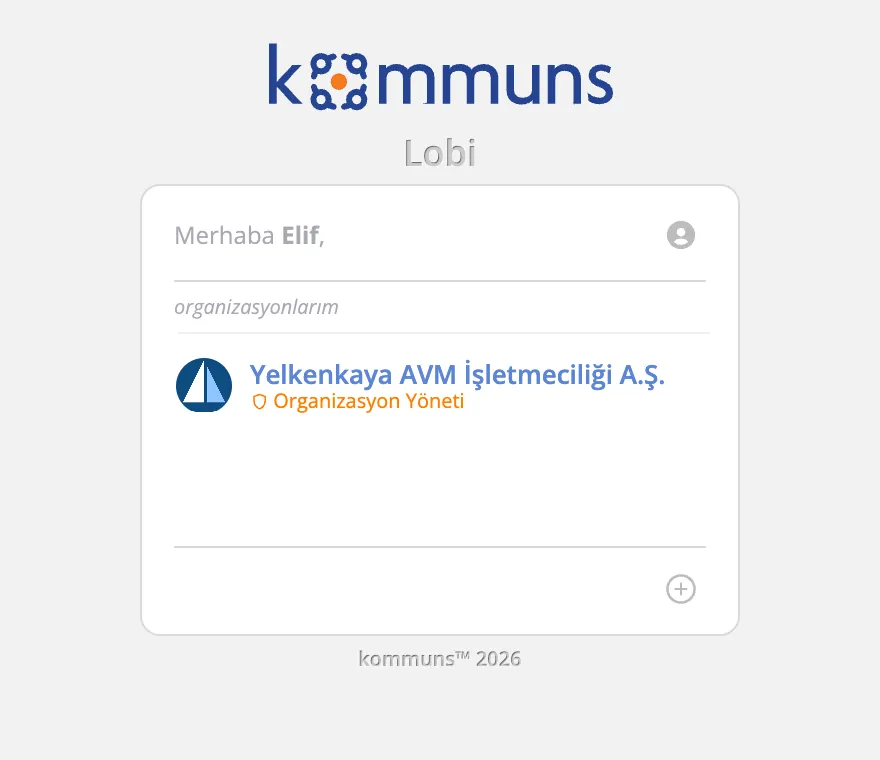
Bir organizasyona davet edildiyseniz davet de Lobi'de görünür. Daveti açıp Kabul Et'e tıkladığınızda organizasyon listenize eklenir (bkz. Çalışan davet etme).
Organizasyon içi yerleşim
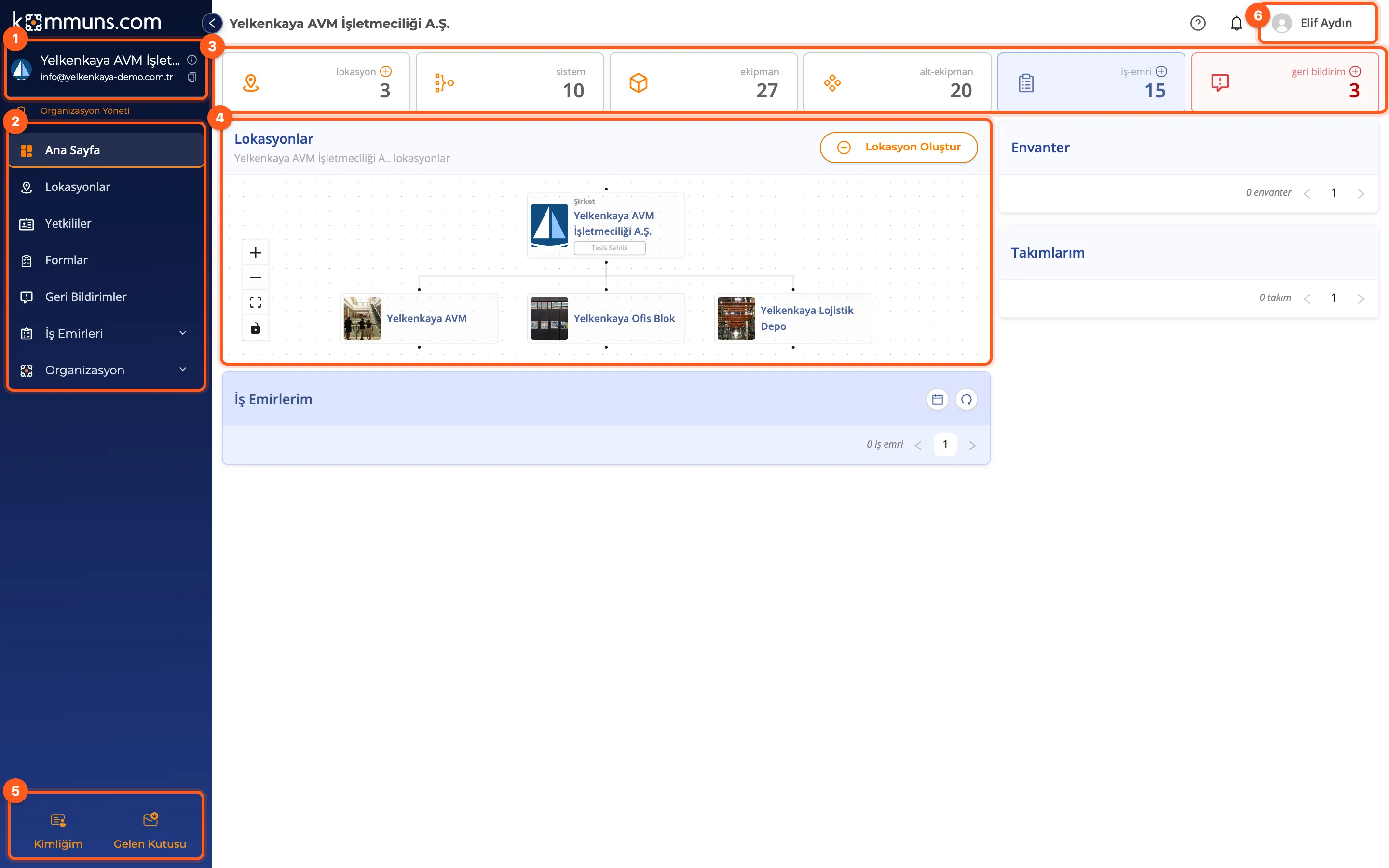
- Organizasyon kartı: organizasyonun adı, kimlik e-posta adresi ve altında sizin yetkiniz (ör. Organizasyon Yöneticisi). Karta tıklayınca Ana Sayfa'ya dönersiniz.
- Sol menü: Ana Sayfa, Lokasyonlar, Yetkililer, Formlar, Geri Bildirimler, İş Emirleri (Şirket, Tekrarlayan) ve Organizasyon (ayarlar). Uzman organizasyonların yöneticilerinde ayrıca Uzman grubu bulunur (bkz. Uzman firma olarak çalışmak). Geniş ekranlarda menünün kenarındaki yuvarlak düğme menüyü simgelere daraltır.
- Sayaçlar: lokasyon, sistem, ekipman, alt ekipman, açık iş emri ve geri bildirim sayıları. Bazı kartlardaki + simgesiyle hızlıca kayıt ekleyebilirsiniz.
- Lokasyonlar diyagramı: organizasyonunuzun envanter ağacı. Bir lokasyona tıklayarak detayına gidebilir, Lokasyon Oluştur ile yeni lokasyon ekleyebilirsiniz.
- Kimliğim ve Gelen Kutusu (aşağıda).
- Kullanıcı menüsü (aşağıda).
Ana Sayfa'nın altında ve sağında İş Emirlerim (size atanmış iş emirleri), Envanter (yetkili olduğunuz lokasyon ve sistemler) ve Takımlarım kartları bulunur.
Çalışanın Ana Sayfası
Sahada çalışan biri için Ana Sayfa bir iş listesidir. Aşağıdaki ekran bir teknisyene aittir. Menüsünde yalnızca Ana Sayfa ve Geri Bildirimler vardır; işlerini buradan takip eder.
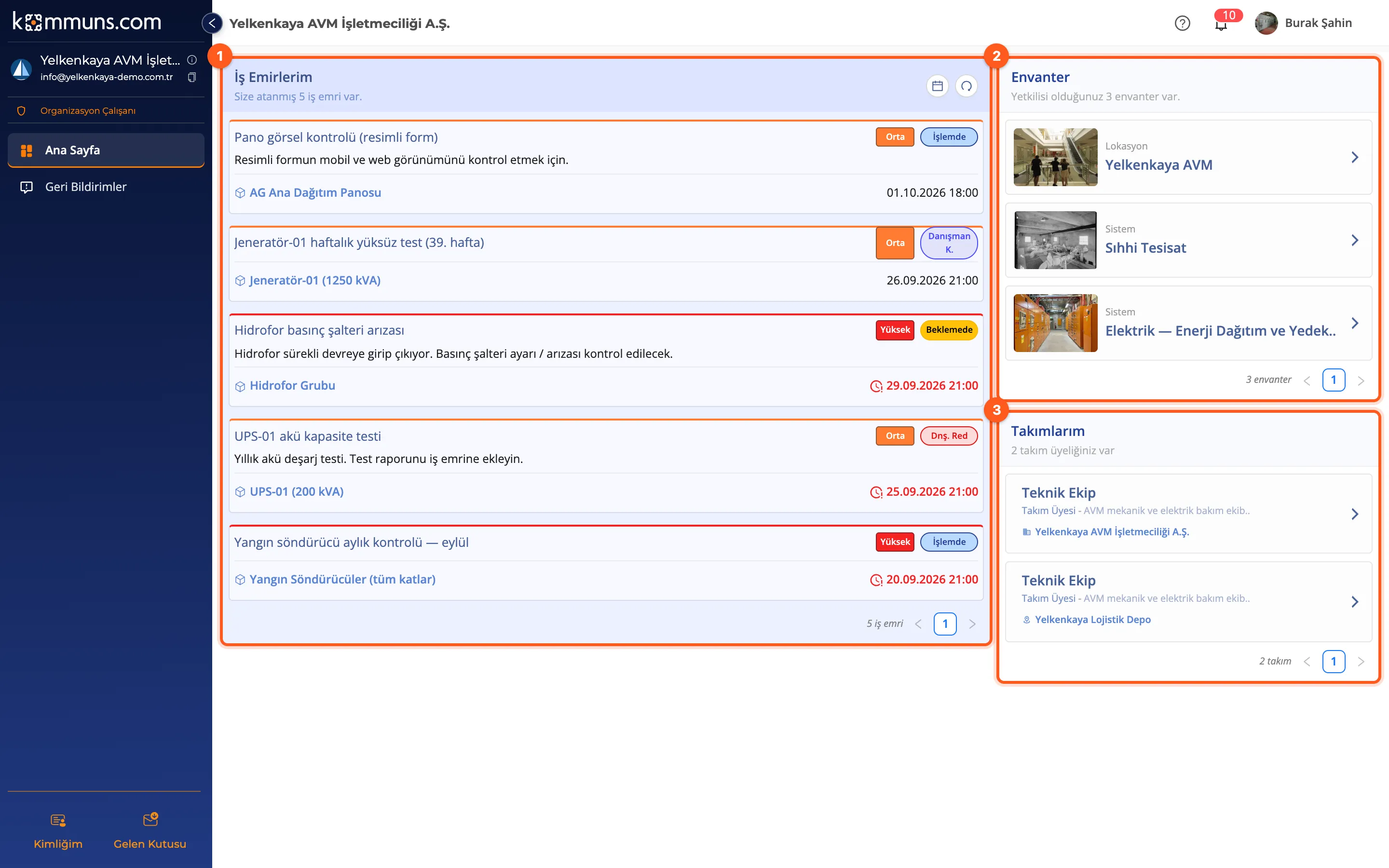
- İş Emirlerim: size atanan iş emirleri; her kartta öncelik, durum, bağlı envanter ve hedef tarih yazar. Hedef tarihi geçmiş iş emirlerinin tarihi kırmızı saat simgesiyle gösterilir. Karta tıklayınca iş emri açılır. Kartın üstündeki takvim düğmesi takvim görünümüne geçer.
- Envanter: yetkili olduğunuz lokasyon, sistem ve ekipmanlar.
- Takımlarım: üyesi olduğunuz takımlar ve takım içi yetkiniz (Takım Kaptanı, Takım Üyesi).
Üst çubuk
- ? bu kullanım kılavuzunu yeni sekmede, uygulamanın dilinde açar.
- Zil bildirimlerinizi gösterir; rozet okunmamışları sayar.
- Bir formda çalışırken süre sayacı geçen çalışma süresini gösterir.
Kullanıcı menüsü
Sağ üstteki adınıza tıklayınca açılan menüde:
- organizasyonlar: Lobi ve üyesi olduğunuz organizasyonlar. Organizasyonlar arasında buradan geçersiniz.
- Organizasyon Ayarlarım ve Profilim
- Dil (aşağıda)
- Çıkış Yap
Dil
kommuns Türkçe ve İngilizce kullanılabilir. Uygulamayı ilk açtığınızda tarayıcınızın dili kullanılır (tarayıcı dili ikisi de değilse İngilizce). Değiştirmek için kullanıcı menüsünde Dil'in üzerine gelin ve bir dil seçin. Sayfa yeni dilde yeniden yüklenir.
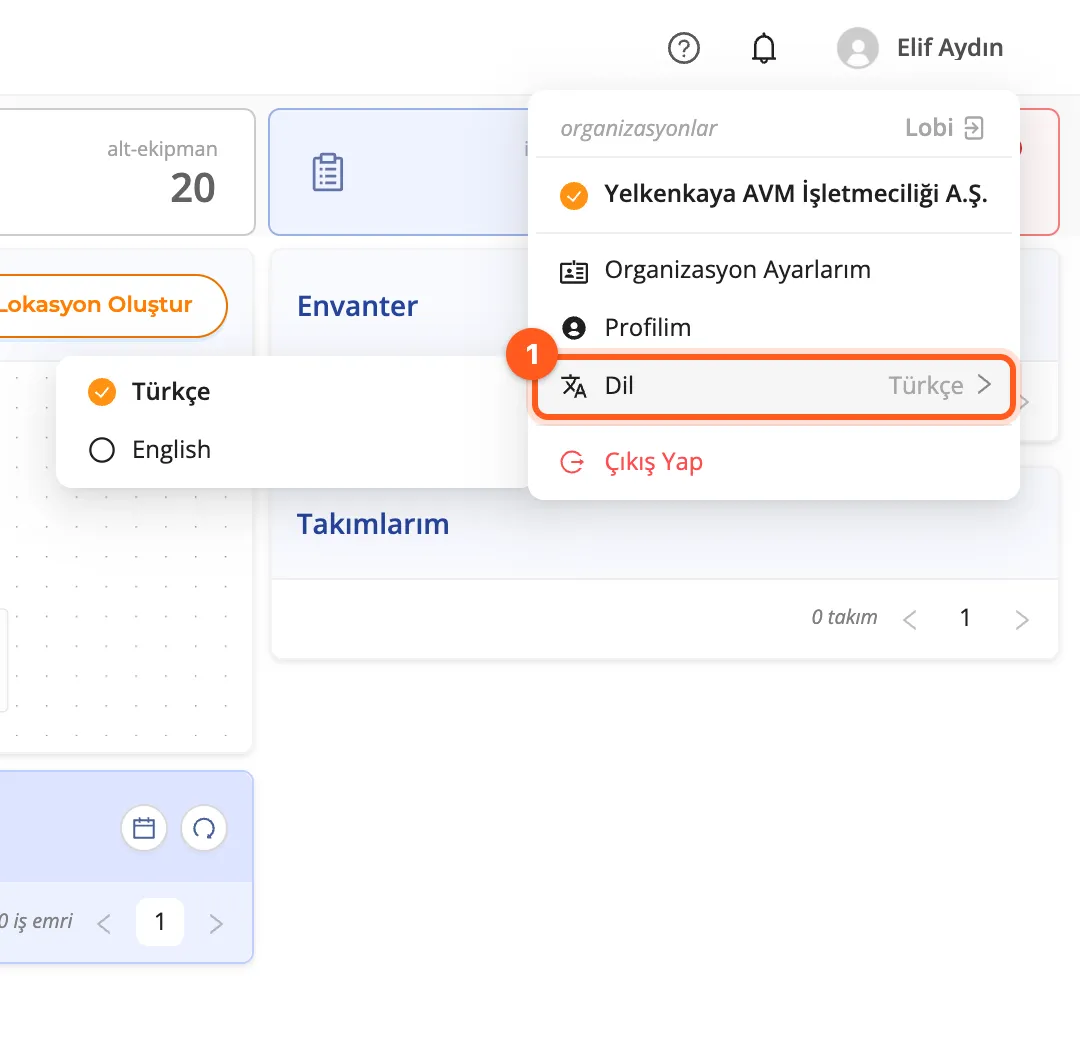
Seçiminiz profilinize kaydedilir: başka bir tarayıcıda ya da cihazda giriş yaptığınızda kommuns bu dilde açılır; size gelen bildirimler ve e-postalar da bu dilde yazılır. Dili kullanıcı menüsü › Profilim › Düzenle › Dil alanından da değiştirebilirsiniz (ardından Kaydet).
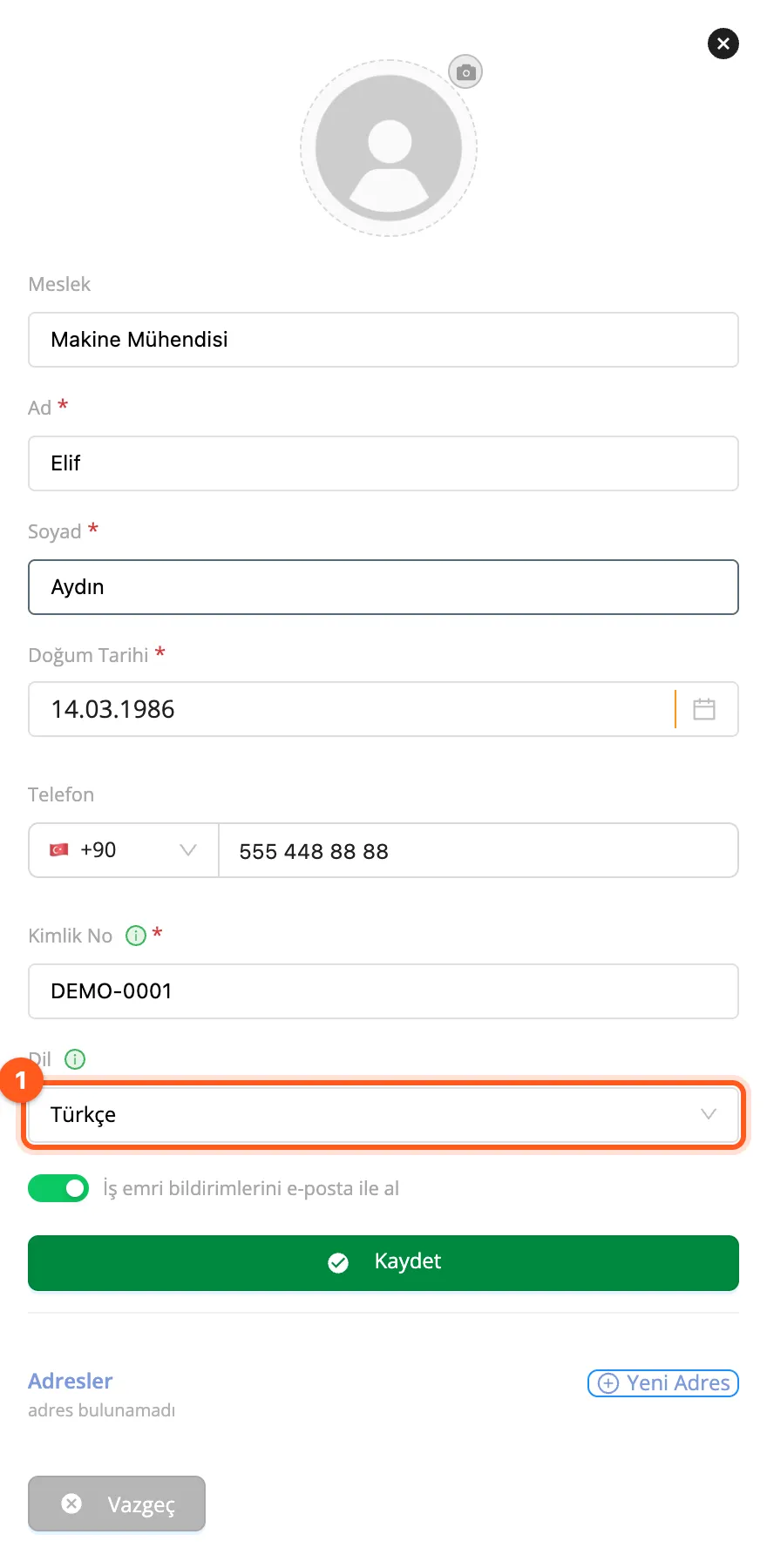
Tarih ve sayılar da dile uyar: Türkçede 29.09.2026 14:00 ve 73,5; İngilizcede tarayıcınızın bölgesine göre
(ABD'de 09/29/2026 2:00 PM).
Kendi verileriniz (lokasyon, ekipman, form, yetki tanımı ve etiket adları) girildiği gibi kalır. Sunucudan gelen bazı mesajlar (ör. hata mesajları) İngilizce arayüzde de Türkçe görünebilir.
Kimliğim
Sol alttaki Kimliğim, bu organizasyondaki kimliğinizi gösterir: adınız, mesleğiniz ve yetkiniz. Sekmeler:
- İş Emirleri: size atanmış iş emirleri
- Envanterler: yetkili olduğunuz envanter
- Takımlar
- Yetki Ağacı: hangi envanterde hangi yetkiye sahip olduğunuz
- Ayarlar
Gelen Kutusu
Gelen Kutusu'nda size gelen bildirimler listelenir: size bir iş emri atandığında ya da yönlendirildiğinde, iş emrinin durumu değiştiğinde, iş emrine yorum yazıldığında. Bildirimler e-posta olarak da gönderilir. Hangilerini e-posta ya da push ile alacağınızı her organizasyon için kullanıcı menüsü › Organizasyon Ayarlarım › Bildirim Ayarları'ndan seçersiniz → Bildirimler.
Uygulama kendini günceller
Başkalarının yaptığını görmek için sayfayı yenilemeniz gerekmez. kommuns açıkken:
- Bildirimler zile ve Gelen Kutusu'na hemen düşer (→ Bildirimler).
- İş emri listeleri, Ana Sayfa kartları ve Kanban panosu: değişen iş emri birkaç saniye içinde satırında güncellenir, yeni iş emri listenin başında görünür.
- Açık iş emri: başka biri değiştirince bir şerit Bu iş emri başka biri tarafından güncellendi. der; yeni hâlini görmek için Yenile'ye tıklayın. Kendi değişiklikleriniz şerit çıkarmaz.
- Üstteki iş emri zamanlayıcısı, telefonda ya da başka bir sekmede başlatınca ya da durdurunca burada da başlar ya da durur.
- Organizasyonunuzun durumu: şeritler (ör. salt okunur) kendiliğinden çıkar ve kalkar; şirket takvimi kaydının "güncelleniyor" işareti ve bir webhook'un teslimleri de öyle.
Arka plandaki sekme ona döndüğünüzde güncellenir. Bağlantı koparsa kommuns kendisi yeniden bağlanır, bu arada listeleri birkaç dakikada bir yeniler.